Recenzja Pipedrive CRM
Moja opinia o systemie + najważniejsze zalety i wady

Cześć! Miałem okazję przetestować Pipedrive w planie Premium i w tym artykule podzielę się swoją opinią na temat tego oprogramowania CRM.
Omówię jego najważniejsze funkcje, plany cenowe oraz główne zalety i wady, które zauważyłem podczas codziennej pracy z systemem. Pipedrive to narzędzie do zarządzania sprzedażą, które stawia na prostotę zamiast rozbudowy znanej ze skomplikowanych systemów CRM.
Na końcu wszystko podsumuję i podpowiem Ci, dla jakich firm Pipedrive będzie świetnym wyborem, a gdzie kompletnie się nie sprawdzi. Pracowałem wcześniej na systemach takich jak Livespace, Firmao, Raynet czy HubSpot, więc przy okazji porównam, jak na ich tle radzi sobie Pipedrive.

Spis treści
ToggleJak wygląda początek w Pipedrive
Po rejestracji otwiera się wstępna konfiguracja podzielona na trzy kroki:
konfiguracja lejka sprzedażowego,
importowanie kontaktów i firm do bazy,
dodanie działań do listy lub kalendarza.
Do każdego kroku dołączony jest kilkuminutowy film, który wyjaśnia najważniejsze funkcje systemu.
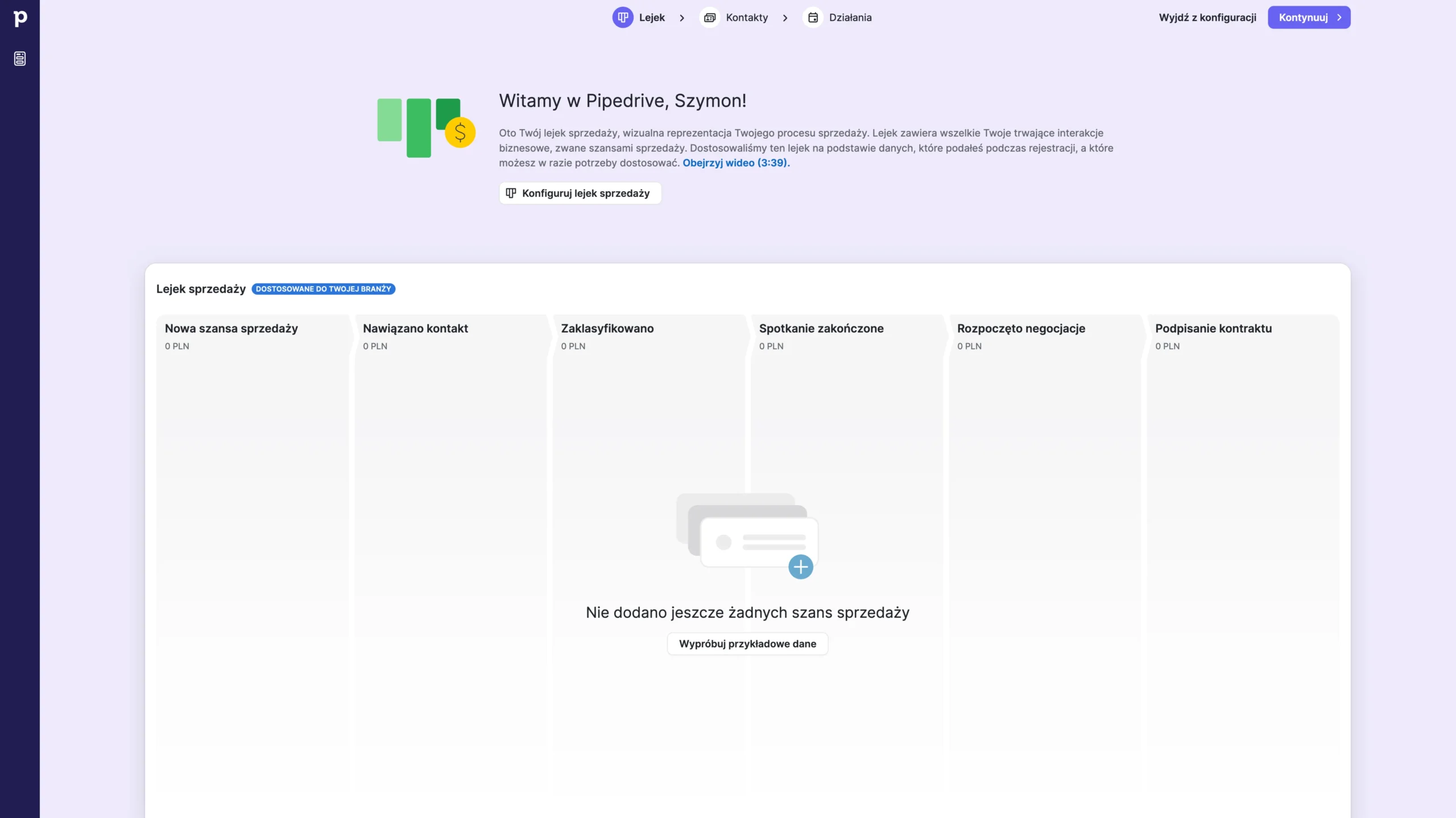
Sam początek i wstępne wdrożenie w Pipedrive jest moim zdaniem świetnie zrobione i nie przytłacza tak, jak bywa to w HubSpot, gdzie od razu zasypuje nas masa opcji, przewodników i funkcji. Tutaj jest prosto i czytelnie, krok po kroku, co uważam za duży plus. Całość jest zdecydowanie bardziej intuicyjna niż w wielu konkurencyjnych systemach CRM.
Po wstępnej konfiguracji trafiamy do samego systemu.
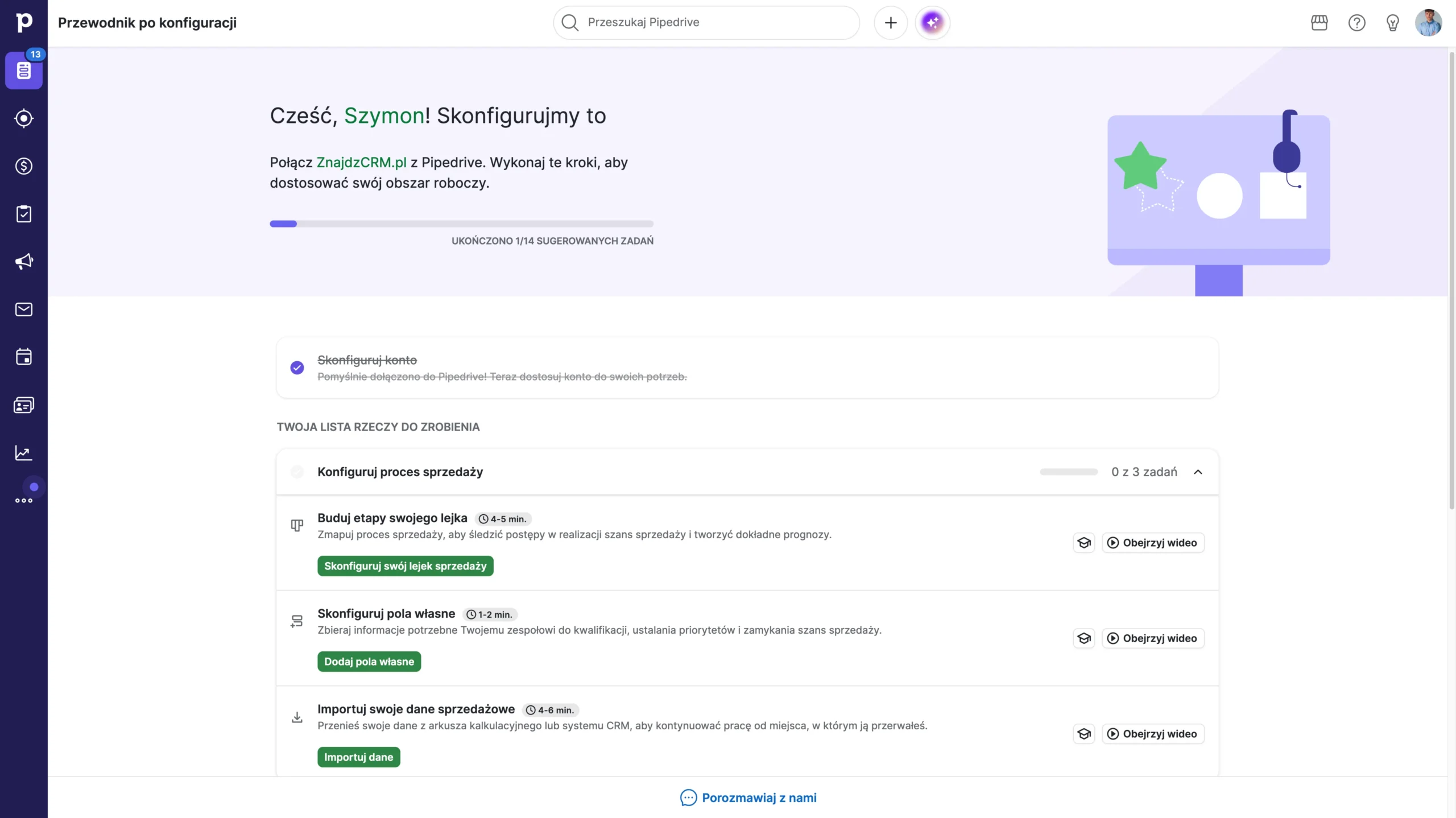
Dostajemy listę 14 sugerowanych zadań na start, które warto wykonać, żeby lepiej ustawić system pod siebie. Znajdziesz na niej między innymi:
konfigurację własnych pól,
import danych sprzedażowych,
dodanie członków zespołu do systemu,
integrację z narzędziami zewnętrznymi.
Nie ma tu nic odkrywczego, bo praktycznie każdy inny system CRM oferuje podobny przewodnik na start.
Plusem jest natomiast to, że przy każdym z tych 14 zadań po prawej stronie znajduje się przycisk „Obejrzyj wideo„, który przenosi do krótkiego filmu instruktażowego pokazującego, jak wykonać daną czynność w systemie.
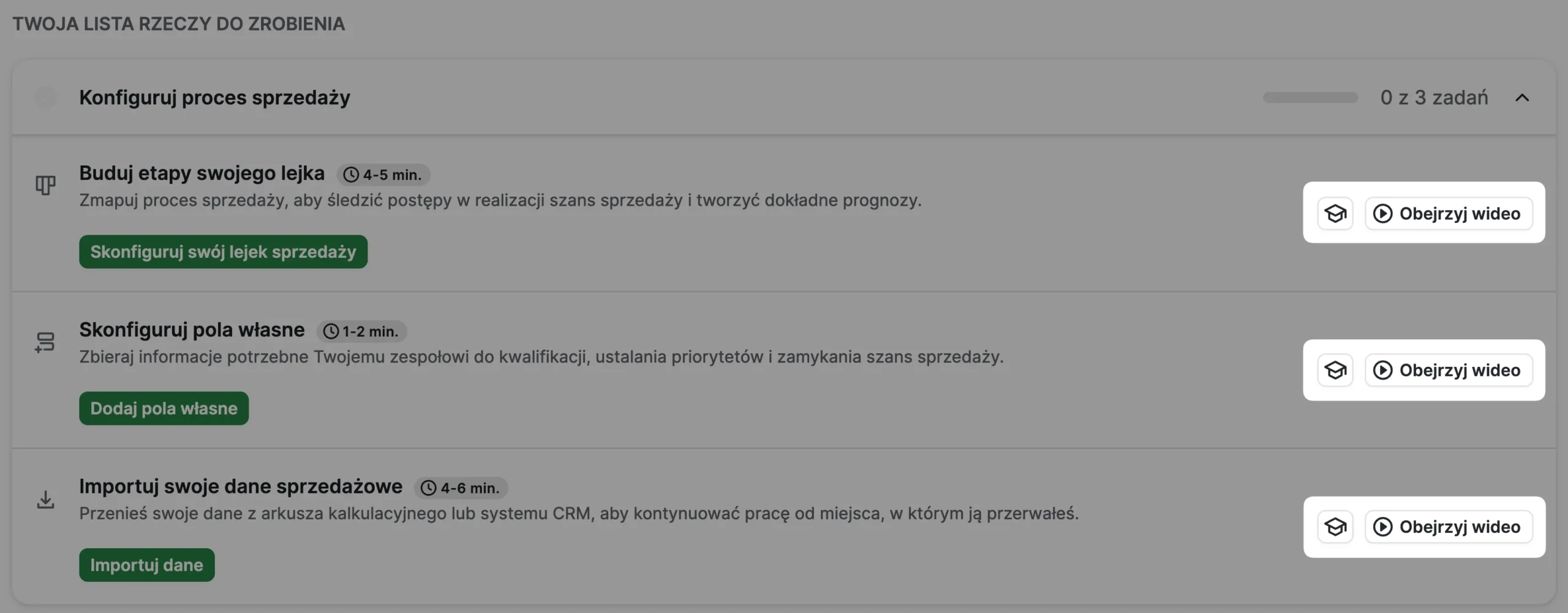
Minusem dla części osób może być to, że wszystkie te filmy są dostępne wyłącznie po angielsku.
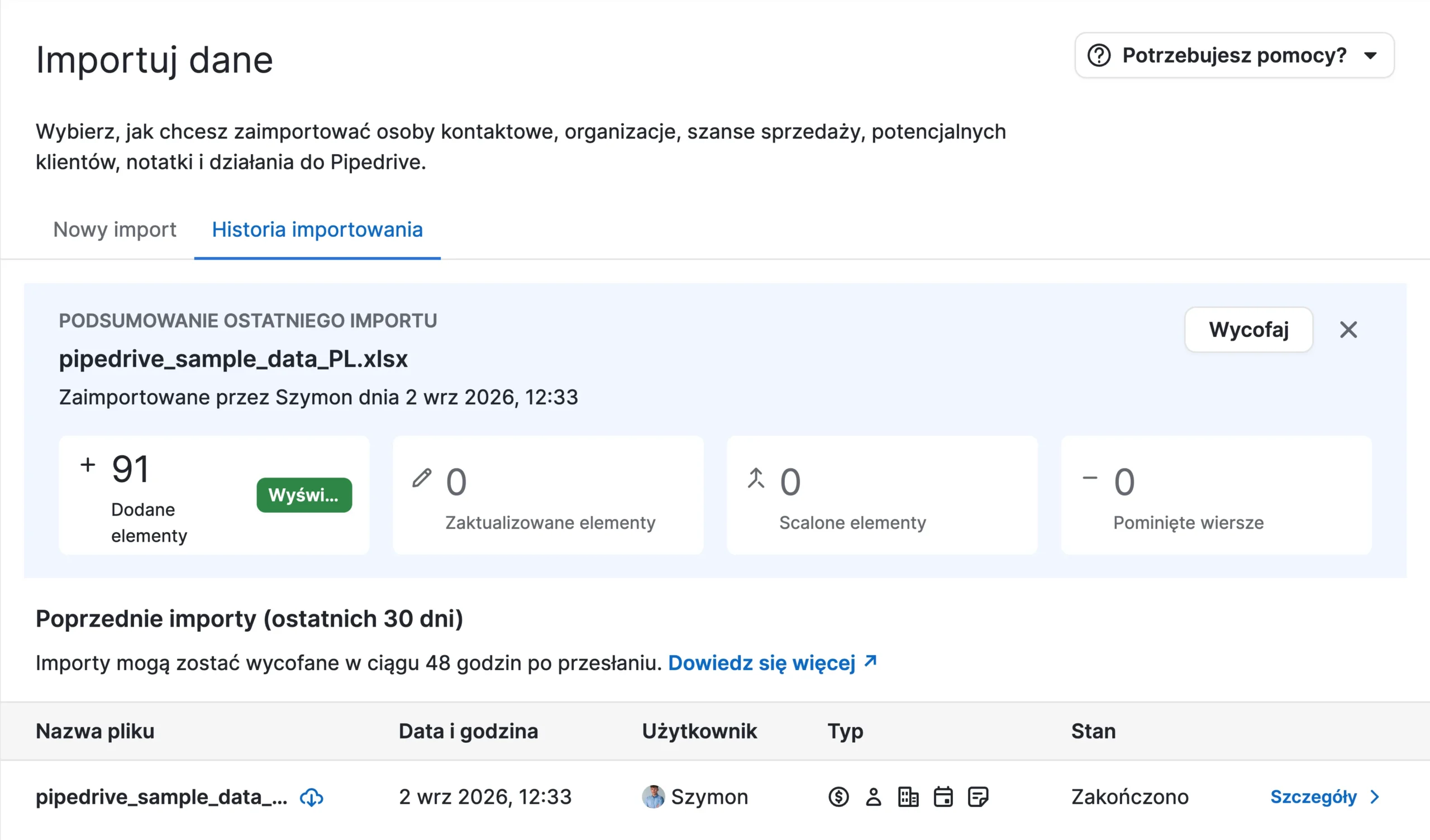
Sam import danych jest prosty i, jak to zwykle bywa w tego typu narzędziach, sprowadza się do przygotowania arkusza kalkulacyjnego z danymi i wgrania go do systemu.
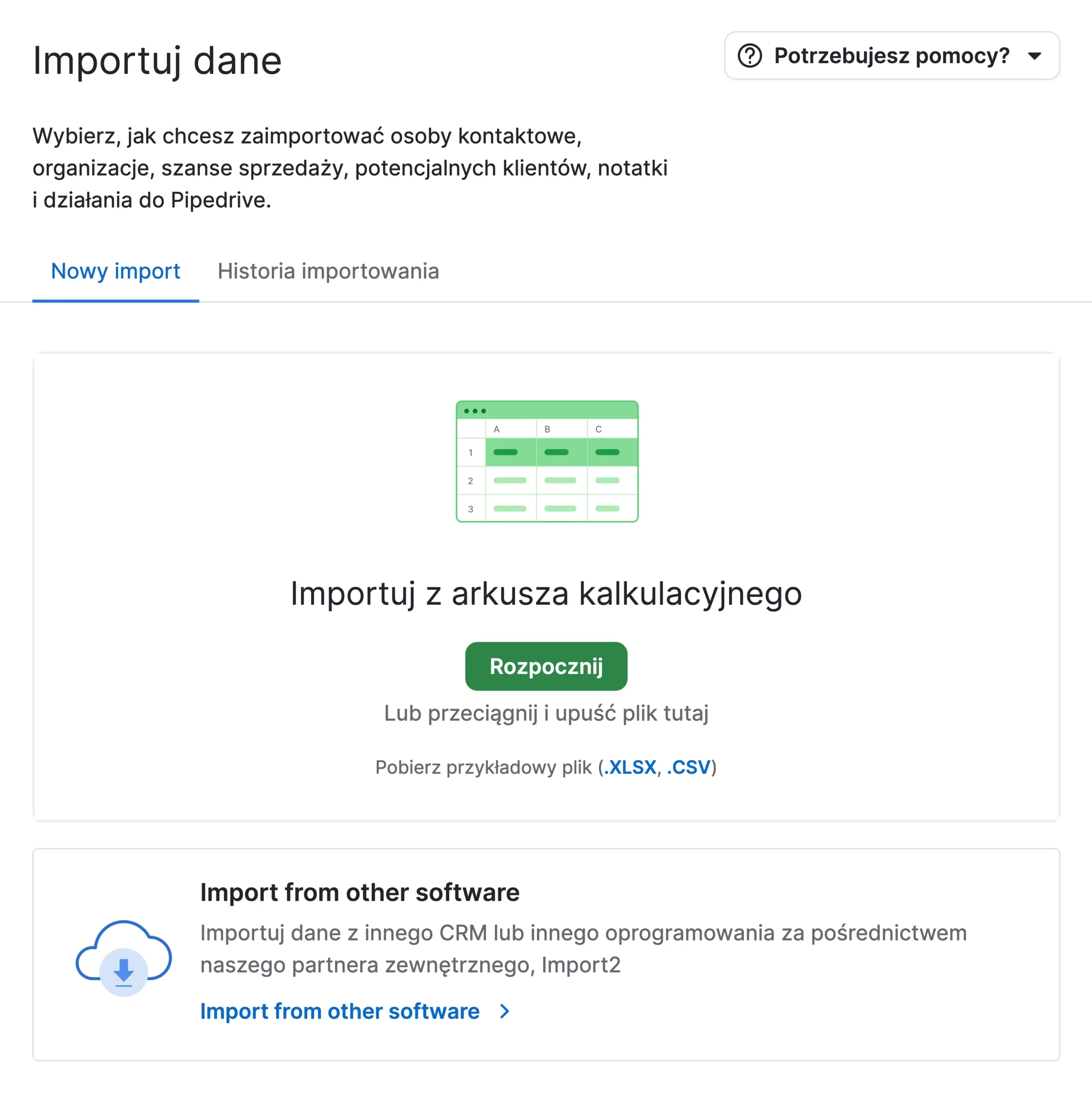
I gotowe – po chwili wszystkie dane kontaktów i firm masz zaimportowane.
Dane i kontakty można też przenieść z innych narzędzi i systemów CRM, takich jak:
Asana,
Firmao,
Freshsales,
HubSpot,
Monday,
ActiveCampaign,
Salesforce i wiele więcej.
Pełną listę narzędzi znajdziesz w sekcji „Importuj dane„.
Jak widać na screenshocie poniżej, tytuł „Import from other software” nie został przetłumaczony na polski.
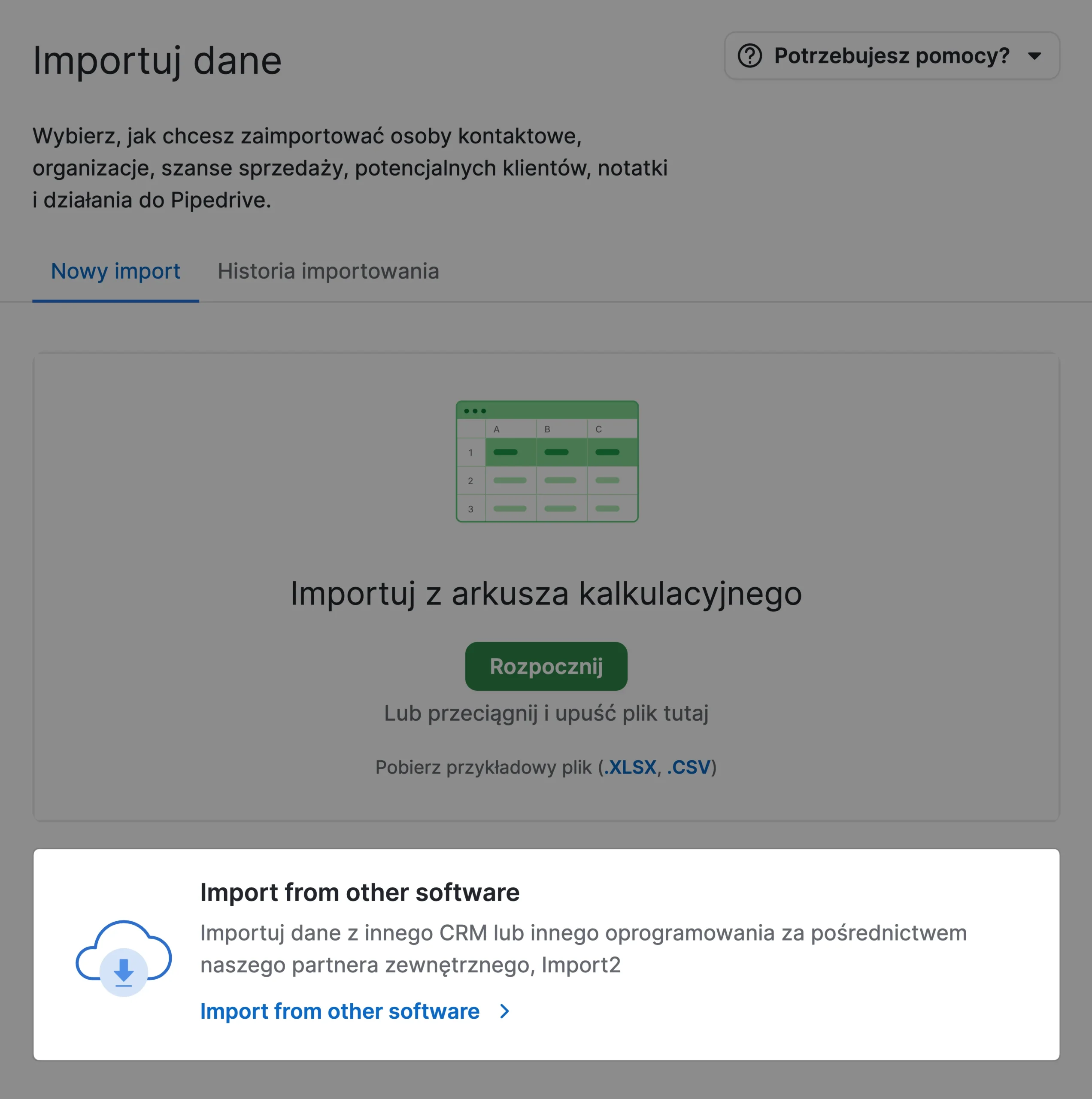
Takie drobne potknięcia zdarzają się od czasu do czasu, o czym wspomnę szerzej w dalszej części recenzji. Nie jest to jednak nic poważnego, bo trafia się naprawdę rzadko.
Pierwsze wrażenia miałem bardzo dobre. Początek pracy z Pipedrive jest intuicyjny i po prostu dobrze przemyślany. Nie przytłacza, a najważniejsze funkcje systemu wyjaśnia krok po kroku, dzięki czemu ciężko się tu zgubić.
Interfejs całego systemu i moduły
Interfejs jest moim zdaniem zaprojektowany naprawdę dobrze. Śmiało mogę powiedzieć, że to jeden z najbardziej intuicyjnych systemów CRM na rynku.
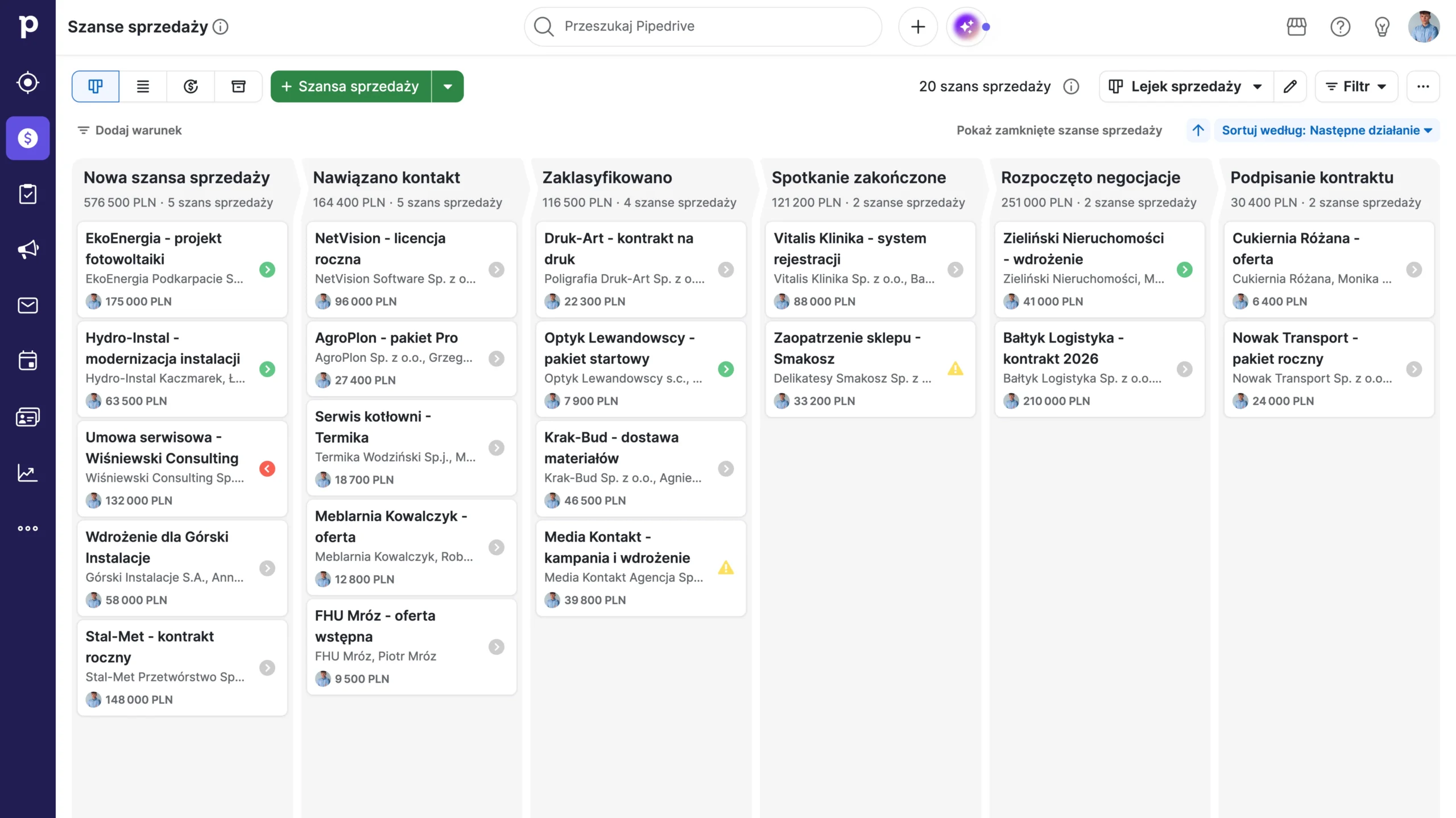
Praca w nim jest przyjemna i od pierwszych minut zachęca do działania.
To ważne, bo mało intuicyjne narzędzie CRM, które przytłacza handlowców, szybko zniechęca – w efekcie zespół zaczyna go unikać i po prostu nie chce z niego korzystać na co dzień.
Główne menu przyklejone jest do lewej strony i z tego miejsca przełączasz się między najważniejszymi funkcjami systemu.
Znajdziesz tu takie moduły jak:
Potencjalni klienci
Szanse sprzedaży
Projects (moduł do zarządzania projektami)
Campaigns (mailing)
Skrzynka odbiorcza
Działania
Kontakty
Spostrzeżenia (raporty)
W górnej części systemu znajduje się wyszukiwarka „Przeszukaj Pipedrive„, która pozwala wyszukać najważniejsze dane, takie jak kontakty, firmy czy szanse sprzedaży.

Obok wyszukiwarki znajduje się ikona „+” do szybkiego dodawania. Możesz z tego miejsca dodać:
potencjalnych klientów,
szanse sprzedaży,
działania sprzedażowe,
notatki, projekty czy produkty.
Obok znajduje się jeszcze „Asystent sprzedaży AI„, który jest aktualnie w fazie beta. Omówię go w dalszej części recenzji, bo to naprawdę ciekawy temat.
Cały interfejs Pipedrive działa w języku polskim, co jest dużą zaletą. Oczywiście zdarzają się drobne błędy w tłumaczeniu, bo nie jest to system tworzony od podstaw po polsku, tak jak w przypadku Livespace czy Firmao, gdzie polski jest natywny. Mimo to działa to naprawdę dobrze i trudno mi się tu do czegoś przyczepić, choć raz na jakiś czas któreś słowo lub zdanie zostaje nieprzetłumaczone.
To, co zwróciło moją uwagę, to skróty klawiszowe. Pipedrive pozwala za ich pomocą przełączać się między modułami i szybko dodawać nowe rekordy.
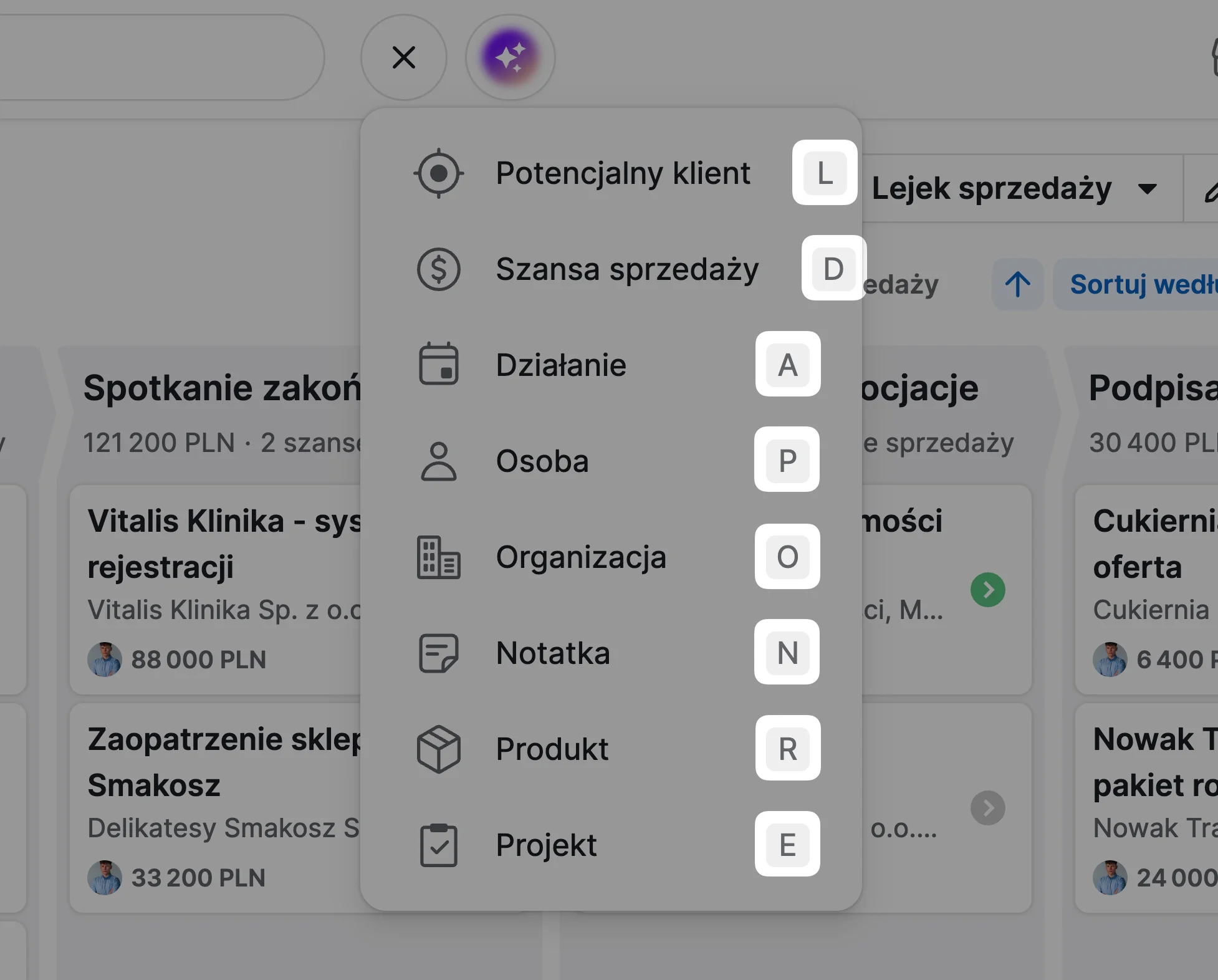
Przykładowo, klikając na klawiaturze przycisk „L„, automatycznie otworzysz okno dodawania potencjalnego klienta. Klikając „A„, otworzysz okno tworzenia działania sprzedażowego. Z kolei klawisze od 1 do 10 pozwalają przełączać się między głównymi funkcjami systemu.
Tutaj lista kilku ciekawych skrótów klawiszowych w Pipedrive:
„L” – dodanie nowego potencjalnego klienta
„D” – tworzenie nowej szansy sprzedaży
„A” – tworzenie nowego działania sprzedażowego
„P” – dodawanie nowej osoby do bazy
„O” – dodawanie nowej firmy do bazy
„N” – dodawanie nowej notatki
„R” – dodawanie nowego produktu
„E” – dodawanie nowego projektu
Działa to naprawdę dobrze i potrafi oszczędzić trochę czasu, zwłaszcza gdy wejdą w nawyk konkretne skróty. Każdy z nich wyświetla się przy nazwie funkcji, po prawej stronie, jako mała litera lub cyfra.
Warto jeszcze dodać, że Pipedrive pozwala ustawić ciemny motyw systemu. Sam z niego korzystam na co dzień, bo znacznie lepiej mi się na nim pracuje. Na potrzeby screenshotów do tej recenzji używałem jednak jasnego motywu, bo jest bardziej powszechny.
Karta kontaktu w Pipedrive CRM
Jeśli chodzi o zarządzanie kontaktami, karta kontaktu jest czytelna i rozbudowana.
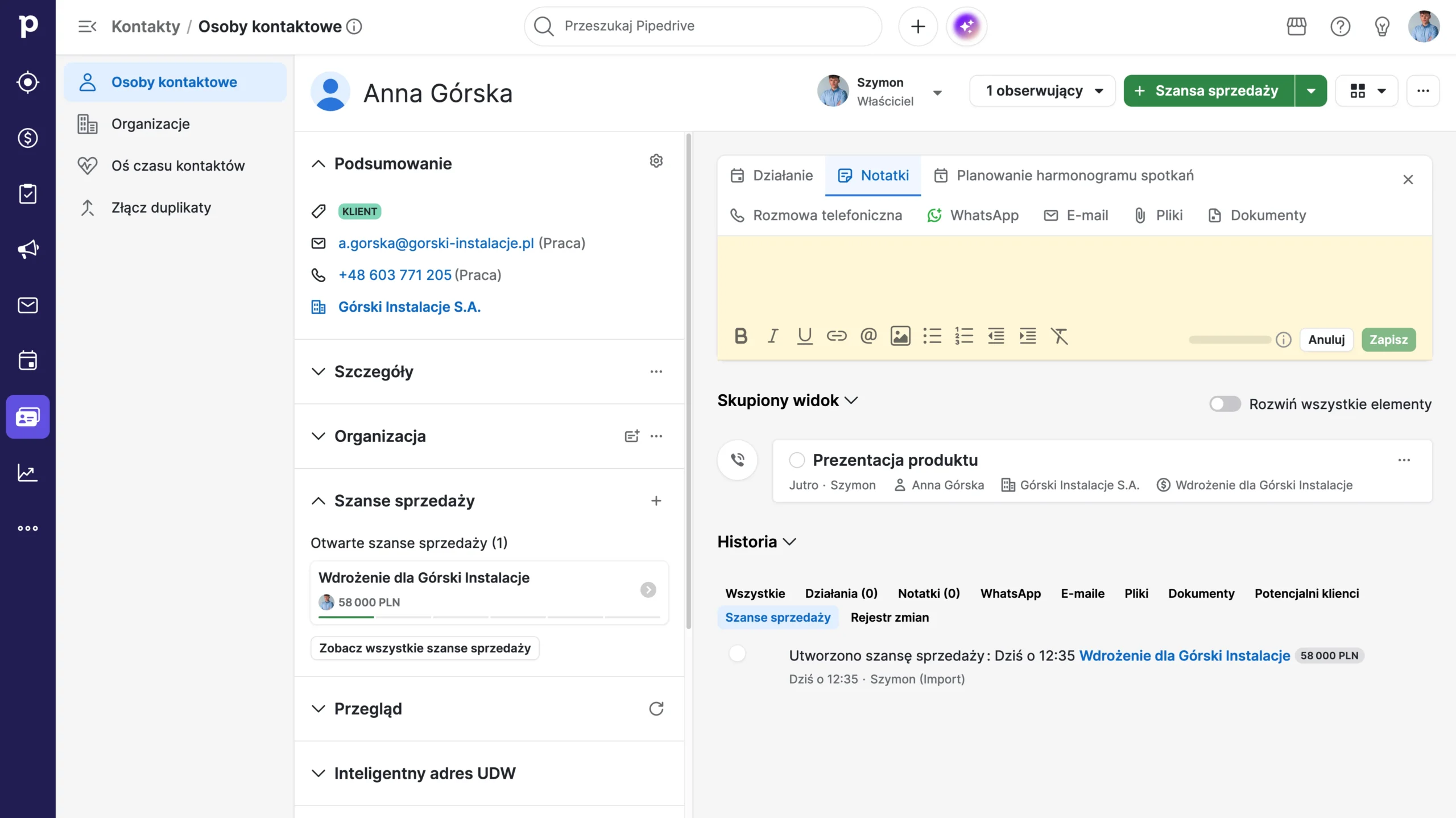
Karta kontaktu w Pipedrive podzielona jest na dwie części.
Pierwsza, po lewej, pokazuje podstawowe informacje o kontakcie, takie jak imię i nazwisko, etykieta, numer telefonu czy strona internetowa.
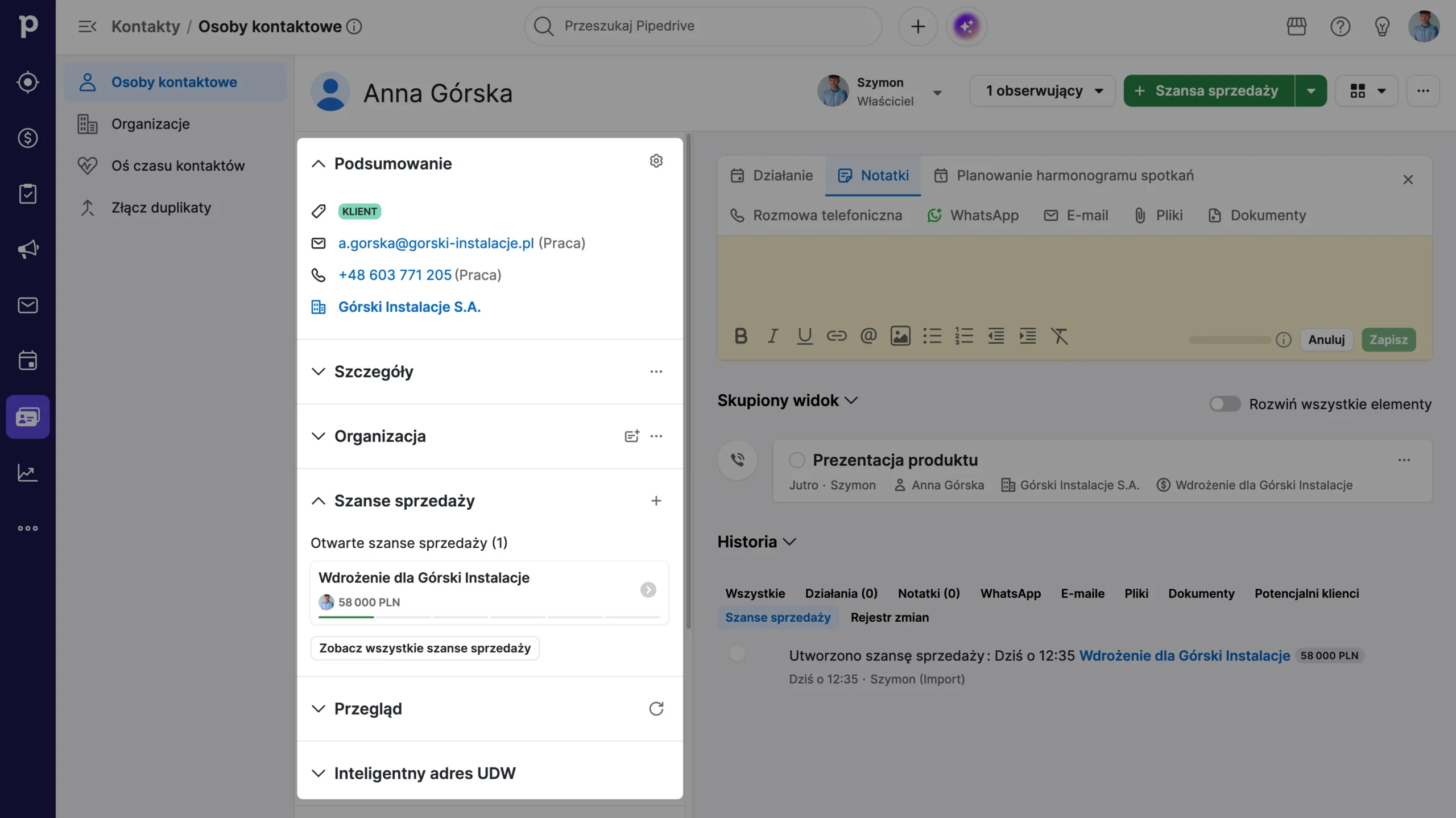
Niżej znajdują się kolejne sekcje oraz powiązania z firmami (organizacjami) i szansami sprzedaży, jakie ma dana osoba kontaktowa.
Jest też sekcja „Marketing„, gdzie sprawdzisz, czy kontakt wyraził zgodę na e-maile marketingowe. Jeśli nie, z tego miejsca wyślesz bezpośrednio prośbę o potwierdzenie, klikając „Wyślij prośbę”.
Można oczywiście tworzyć własne pola. Wystarczy w sekcji „Szczegóły” kliknąć trzy kropki, a następnie „Dostosuj pola”.
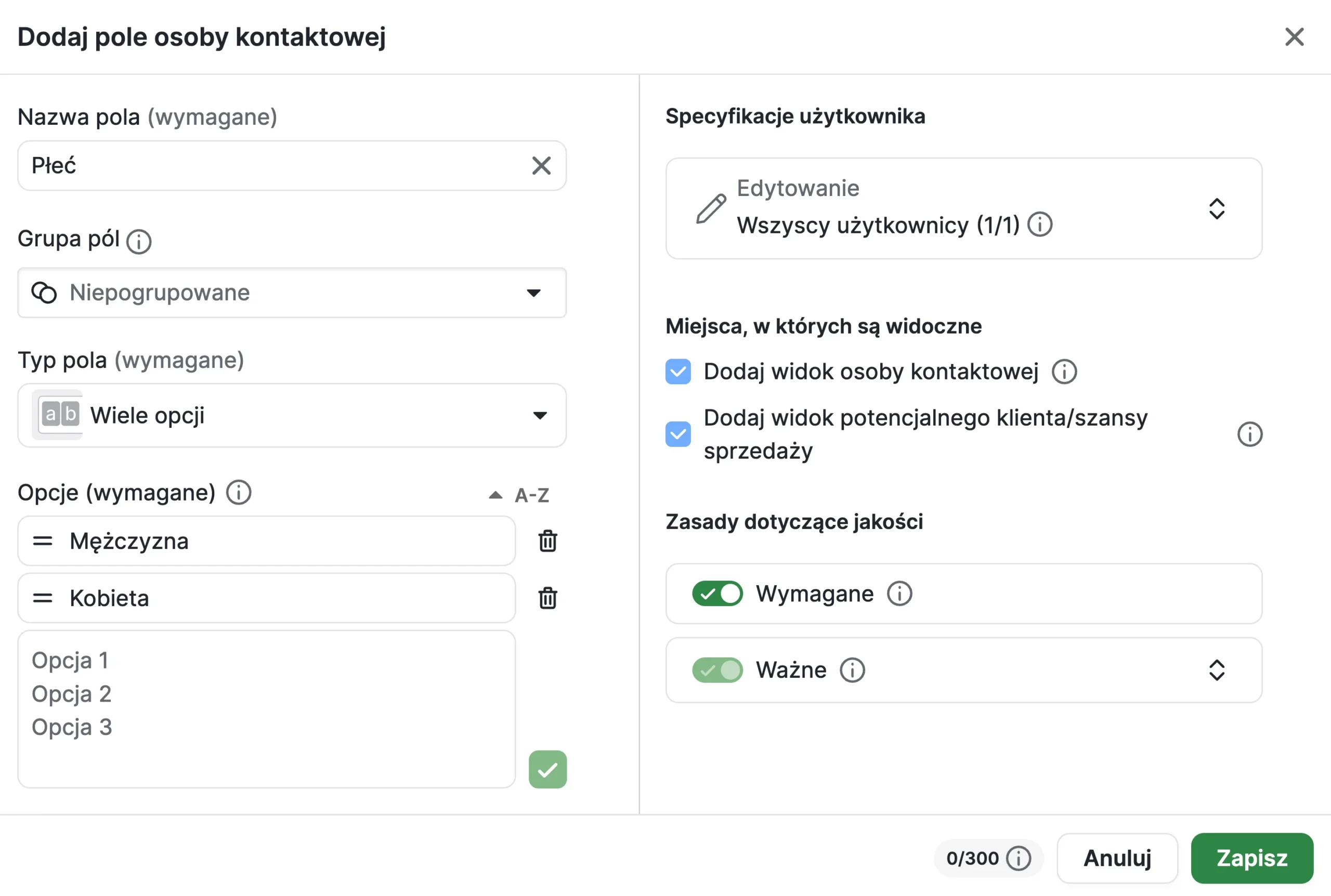
Pola możesz oznaczyć jako „Wymagane” lub „Ważne”. W planie Premium dodasz do 300 pól dodatkowych, ale można je dokupić jako osobny dodatek, o czym szerzej opowiem przy omawianiu cennika niżej.
Wszystkimi sekcjami da się zarządzać, więc możesz wyłączyć widoczność tych, które akurat nie są dla Ciebie istotne.
Druga część, po prawej, zajmuje więcej miejsca i wyświetla sekcje, w których dodajesz informacje związane z danym kontaktem.
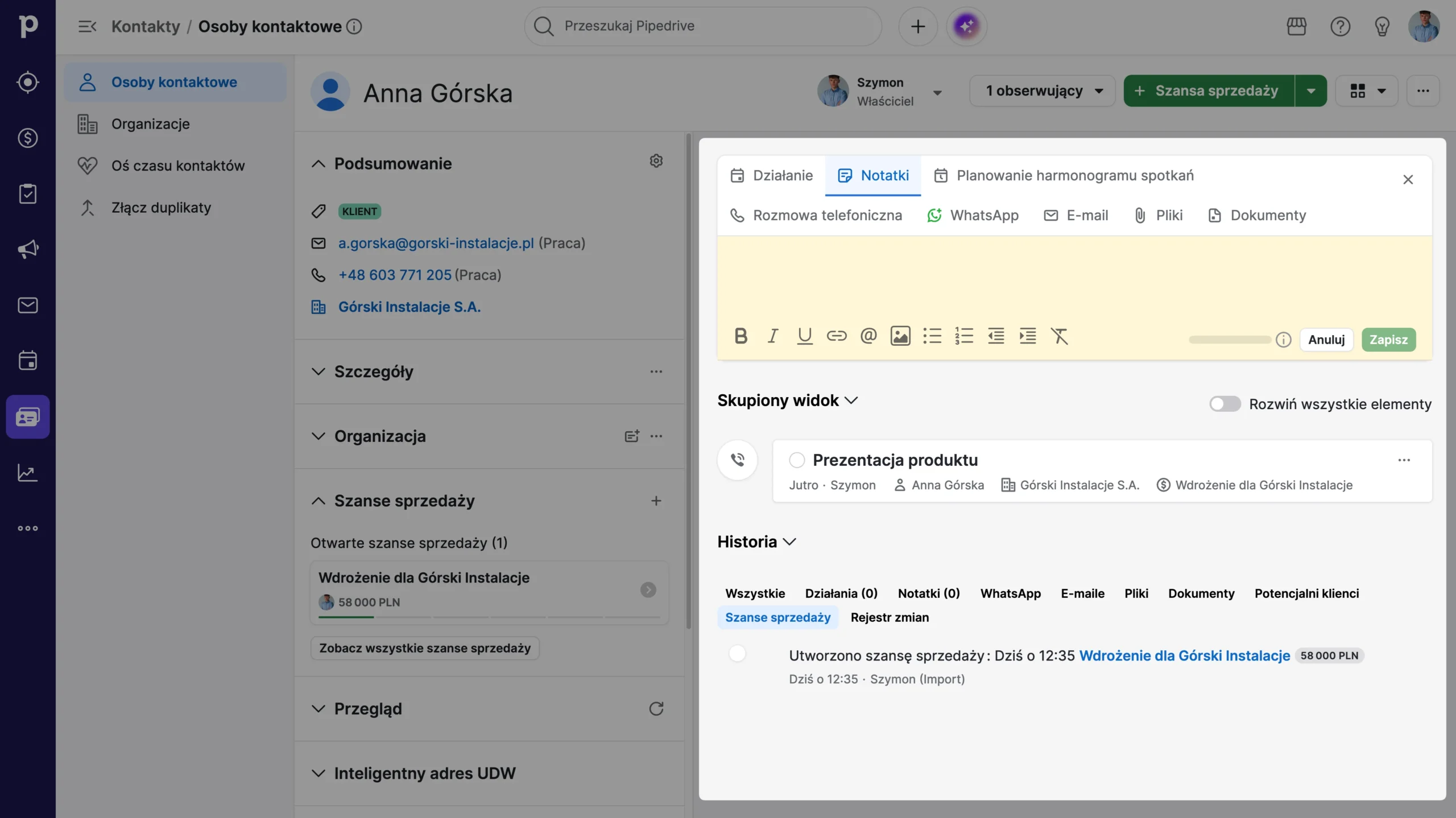
Znajdują się tu sekcje takie jak:
Działanie – tutaj tworzysz zadania, rozmowy czy spotkania
Notatki – tutaj dodajesz notatki związane z danym kontaktem
Rozmowa telefoniczna – z tego miejsca wykonujesz rozmowy telefoniczne z kontaktem wewnątrz systemu CRM, które automatycznie trafiają do historii działań
WhatsApp – stąd czatujesz z klientami za pośrednictwem systemu
E-mail – z tego miejsca wysyłasz wiadomości e-mail
Pliki – tutaj załączasz umowy, faktury lub inne pliki związane z kontaktem
Dokumenty – stąd tworzysz oferty i umowy dla kontaktów za pomocą szablonów
Bardzo podoba mi się, że mimo dużej liczby funkcji wszystko jest tu poukładane i czytelne.
Niżej znajduje się sekcja „Skupiony widok„.
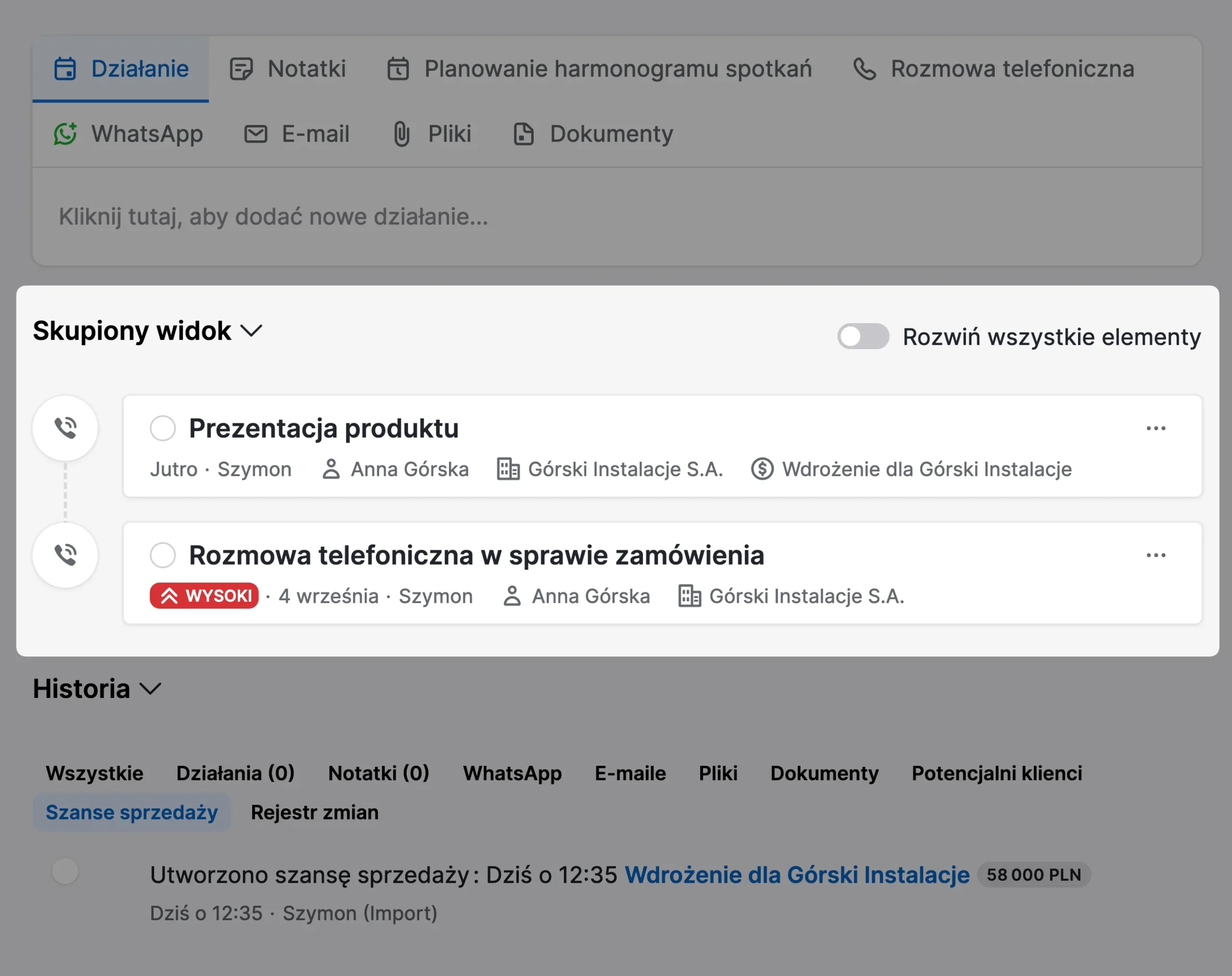
W tym miejscu zebrane są wszystkie zaplanowane działania sprzedażowe związane z tym kontaktem. Ułożone są w czytelną listę, posegregowaną według terminu, na który są zaplanowane. Klikając w konkretne działanie, otworzysz jego szczegóły z możliwością edycji, np. jeśli chcesz zmienić termin lub priorytet.
Pod spodem znajduje się ostatnia sekcja, czyli „Historia„.
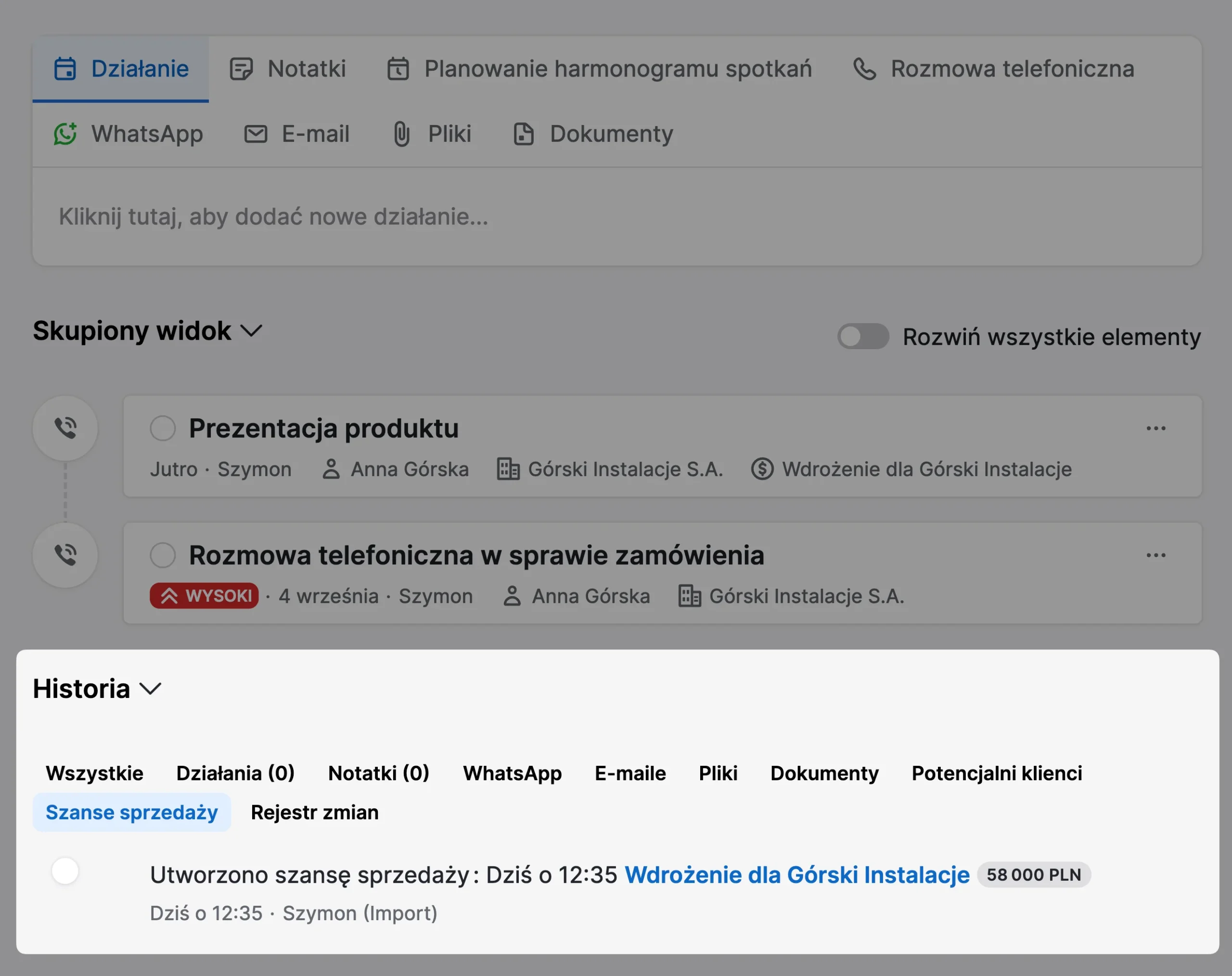
Stąd prześledzisz wszystkie działania wykonane w związku z tym kontaktem, w formie osi czasu. To po prostu cała historia zmian z datami i godzinami.
Podsumowując, karta kontaktu jest zaprojektowana bardzo dobrze i daje wszystkie potrzebne informacje. Interfejs jest czytelny, a dodawanie działań, notatek czy sprawdzanie tego, co zaplanowane, zajmuje chwilę.
Karta firmy (organizacji) w Pipedrive
Karta firmy, a właściwie organizacji, bo tak w Pipedrive nazywane są firmy w bazie kontaktów, wygląda praktycznie tak samo jak karta kontaktu. Nie ma tu dużych różnic. Również jest podzielona na dwie części – boczny pasek po lewej i większą sekcję po prawej. Dodajesz i edytujesz te same dane oraz działania co przy pojedynczej osobie kontaktowej, z tą różnicą, że dotyczą one całej firmy.
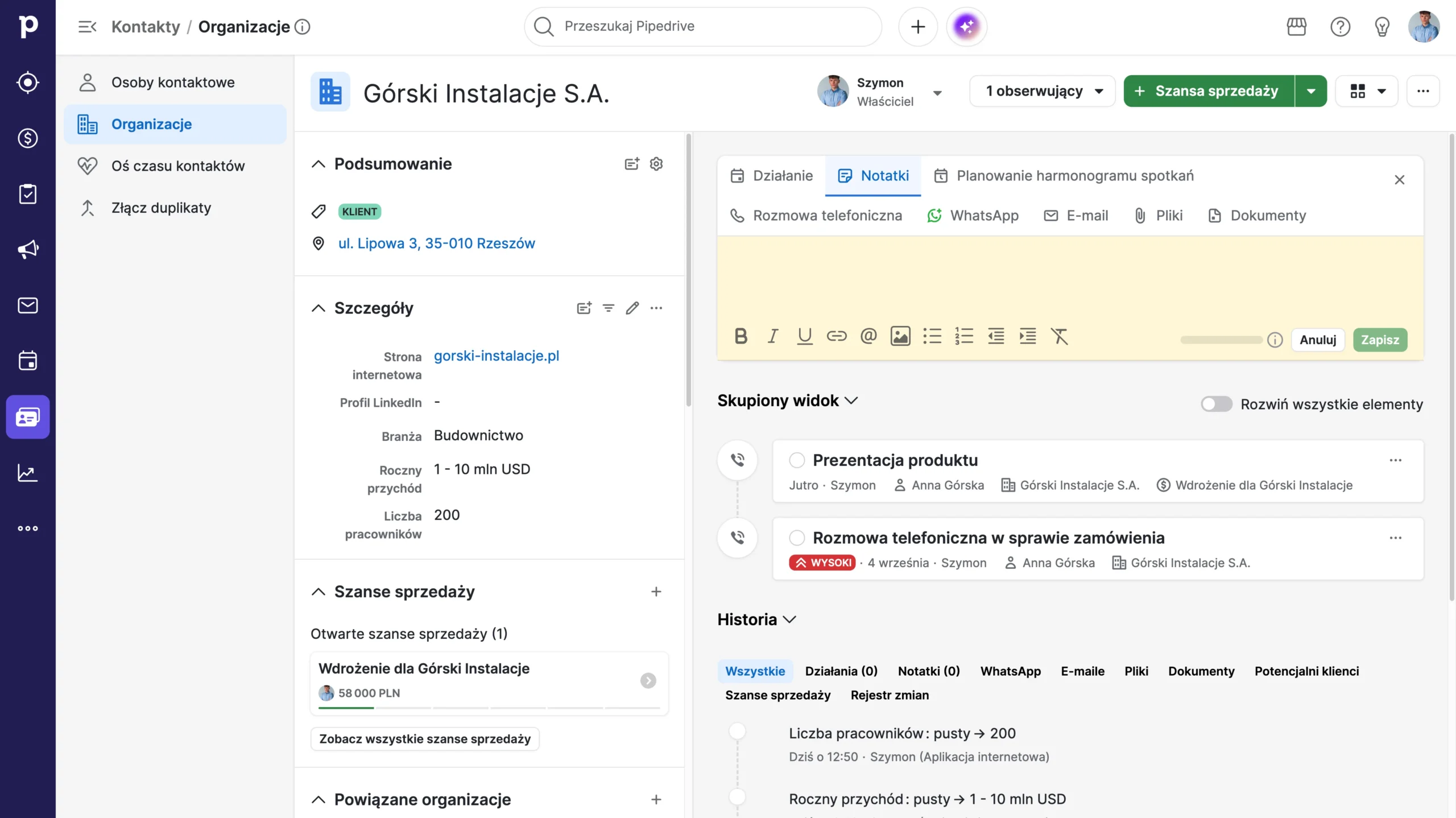
Coś, o czym zapomniałem wspomnieć przy karcie klienta: po prawej stronie w górnym rogu (zarówno w karcie klienta, jak i firmy) znajduje się zielony przycisk „Dodaj szansę sprzedaży„, więc bezpośrednio z tego miejsca tworzysz nowe szanse dla konkretnej firmy. I w zasadzie tyle. Całość działa naprawdę dobrze i nie ma tu rzeczy, do których mógłbym się przyczepić.
Zarządzanie procesem sprzedaży
Zarządzanie procesem sprzedaży w Pipedrive nie odbiega od innych systemów CRM. Jest tu tablica z szansami sprzedaży, które przeciągasz na kolejne etapy procesu.
Sam interfejs jest bardzo minimalistyczny, co mi się podoba, bo pozwala skupić się na najważniejszych informacjach.
Do wyboru mamy 3 widoki szans sprzedaży:
Lejek sprzedażowy (tablica kanban)
Lista
Prognoza
Pierwszy widok to klasyczny, wizualny lejek, po którym przeciągasz szanse między etapami. W każdym widoku możesz tworzyć własne filtry oparte o warunki i ustawić, jakie konkretnie dane mają się wyświetlać. Szanse sprzedaży da się też sortować, klikając niebieski przycisk „Sortuj według”.
Aby utworzyć nową szansę, wystarczy kliknąć (no nie zgadniesz) zielony przycisk „+ Szansa sprzedaży„. Jest też możliwość zaimportowania szans sprzedaży z pliku Excel. Działa to podobnie jak import kontaktów, który omawiałem na początku artykułu.
Etapy procesu sprzedaży możesz oczywiście skonfigurować i ułożyć pod własny sposób pracy.
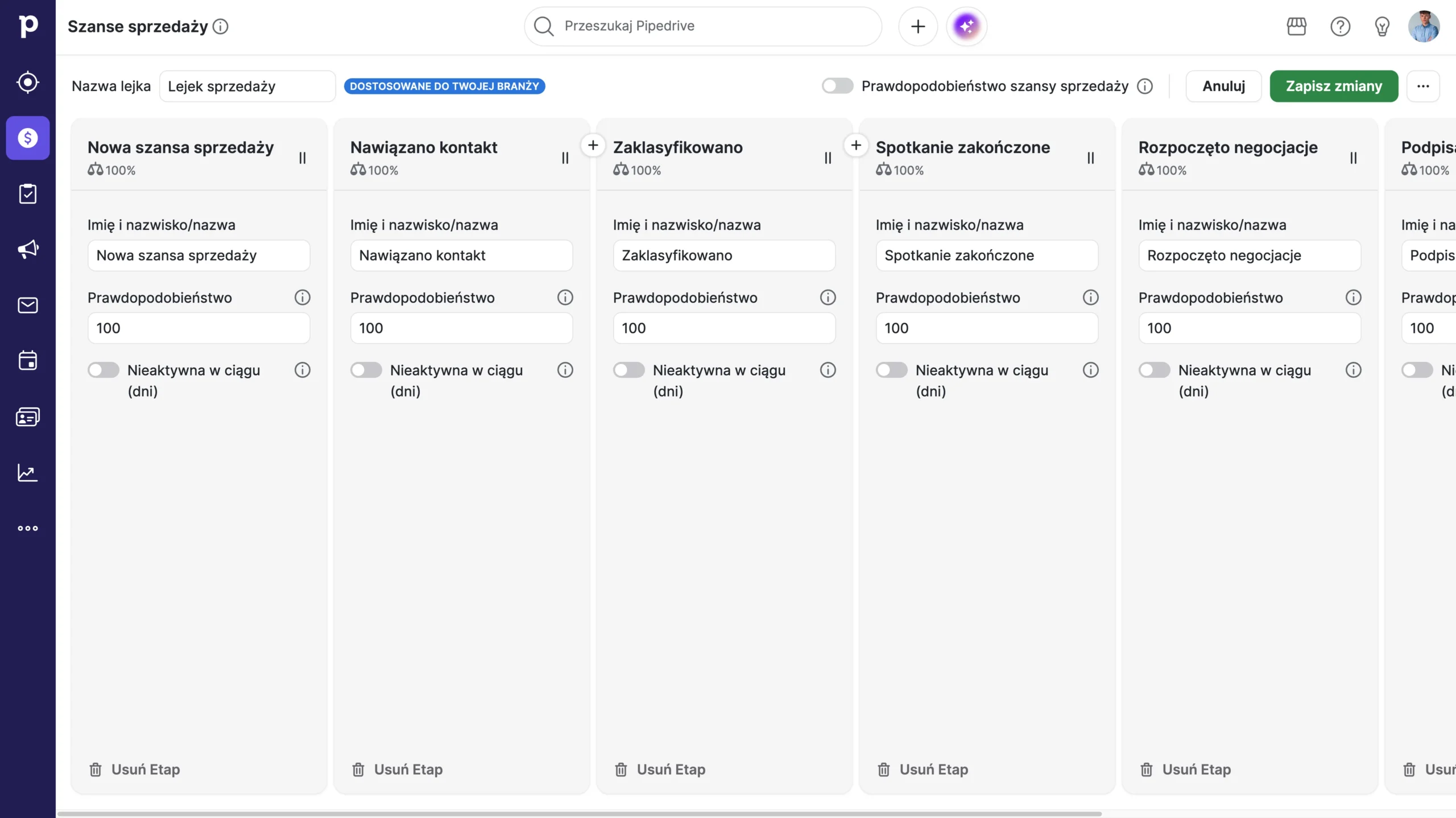
Każdy etap dowolnie nazwiesz i ustawisz procentowy wzrost prawdopodobieństwa sprzedaży przy przejściu na kolejny krok.
Każda szansa sprzedaży w lejku zawiera dane takie jak:
wartość sprzedaży,
przewidywaną datę zamknięcia,
przypisanego handlowca.
Pipedrive bardzo mocno pilnuje aktywności. Jeżeli przy transakcji nie ma zaplanowanego kolejnego działania, system to sygnalizuje. Przy każdej takiej szansie wyświetli się widoczna ikona:
żółty wykrzyknik oznacza brak zaplanowanych działań,
czerwona strzałka w lewo oznacza spóźnione działania,
zielona strzałka w prawo informuje, że są zaplanowane działania na dziś,
szara strzałka w prawo informuje, że są zaplanowane działania na przyszłość, np. za 2 dni.
Po najechaniu na te ikony wyświetlą się szczegóły.
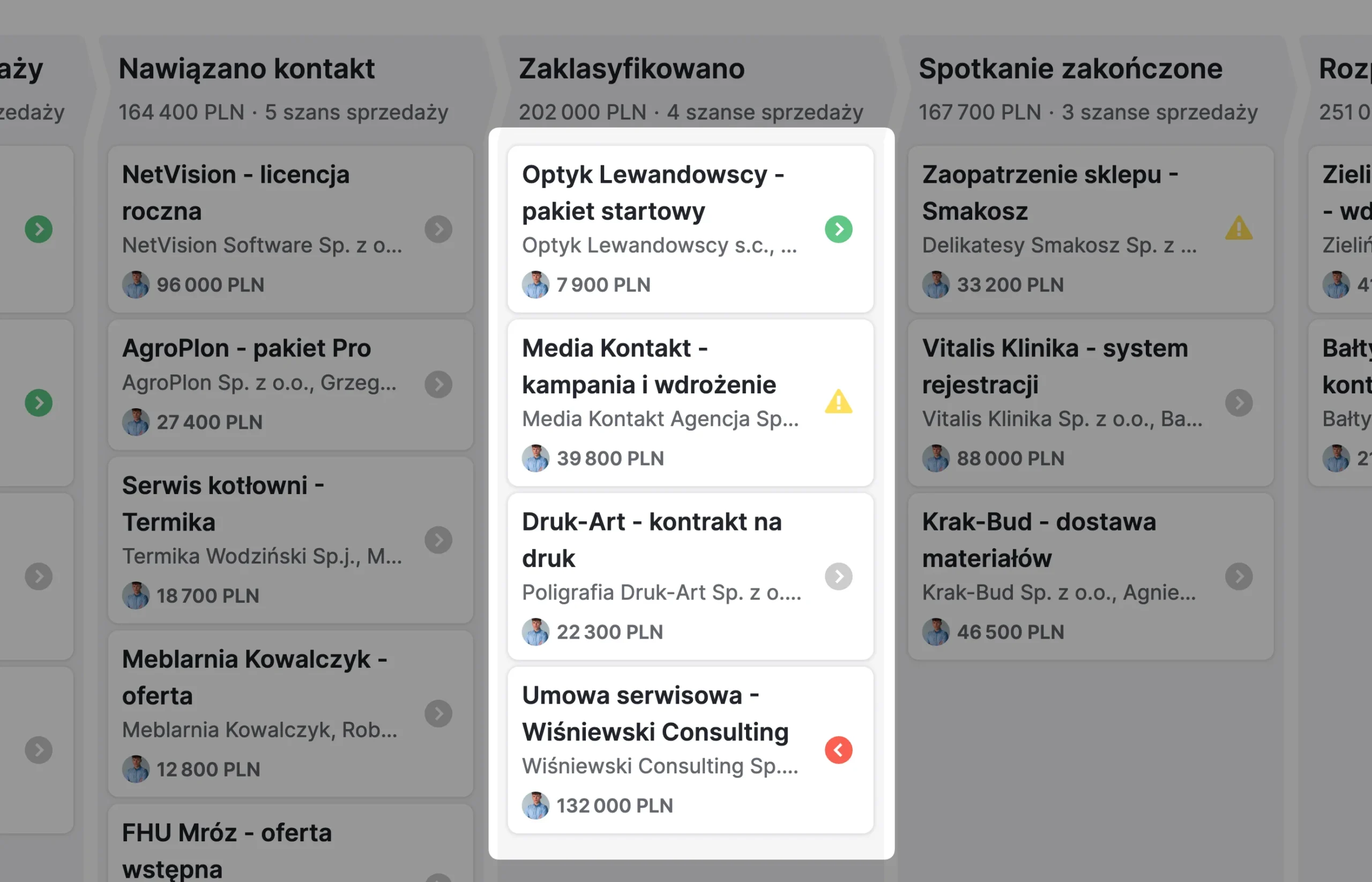
Dzięki temu, patrząc na lejek, od razu wiadomo, co jest do zrobienia w ramach każdej szansy sprzedaży.
Przytrzymując szansę w lejku, zamiast przeciągnąć ją do kolejnego etapu, możesz przeciągnąć ją też w dół i przenieść do jednej z sekcji:
„Usuń” – aby szybko usunąć daną szansę,
„Stracone” – czyli szansa została przegrana,
„Zamknięte” – czyli szansa została wygrana,
„Przenieś do” – aby przenieść szansę do innego lejka sprzedażowego.
Ostatecznie zarządzanie lejkiem sprzedaży w Pipedrive oceniam jako bardzo dobrze zaprojektowane. Wszystko jest czytelne, działa szybko i płynnie. Bardzo podoba mi się też to, jak mocno system pilnuje aktywności – jeżeli przy transakcji nie ma zaplanowanego kolejnego działania, od razu to widać.
To proste rozwiązanie, ale znacząco zwiększa dyscyplinę pracy zespołu i pomaga w zamykaniu transakcji. Na pierwszy rzut oka na lejek sprzedaży widać, co jest do zrobienia i czego brakuje. Piękna sprawa.
Skrzynka pocztowa i kalendarz
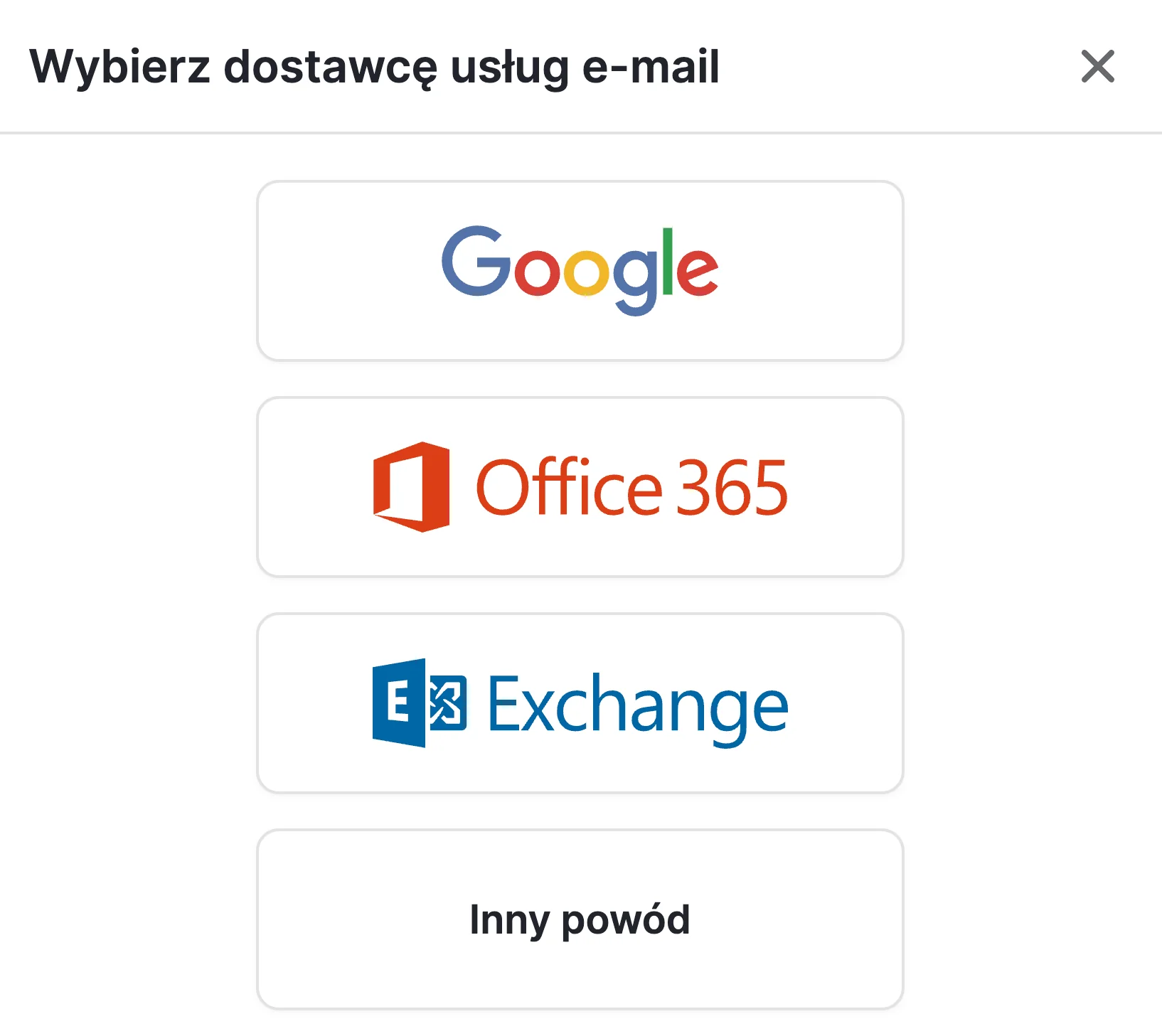
Połączenie skrzynki pocztowej i kalendarza działa świetnie, a synchronizacja nie sprawia problemów. Możesz połączyć się przez konto Google, Microsoft lub IMAP (klikając „Inny powód” przy wyborze dostawcy e-mail).
Standardowo, jak w większości systemów CRM, możesz odbierać, wysyłać i prowadzić całą korespondencję e-mail bezpośrednio w Pipedrive. Działa to bardzo dobrze. Z poziomu wiadomości e-mail utworzysz też od razu nowy kontakt lub szansę sprzedaży.
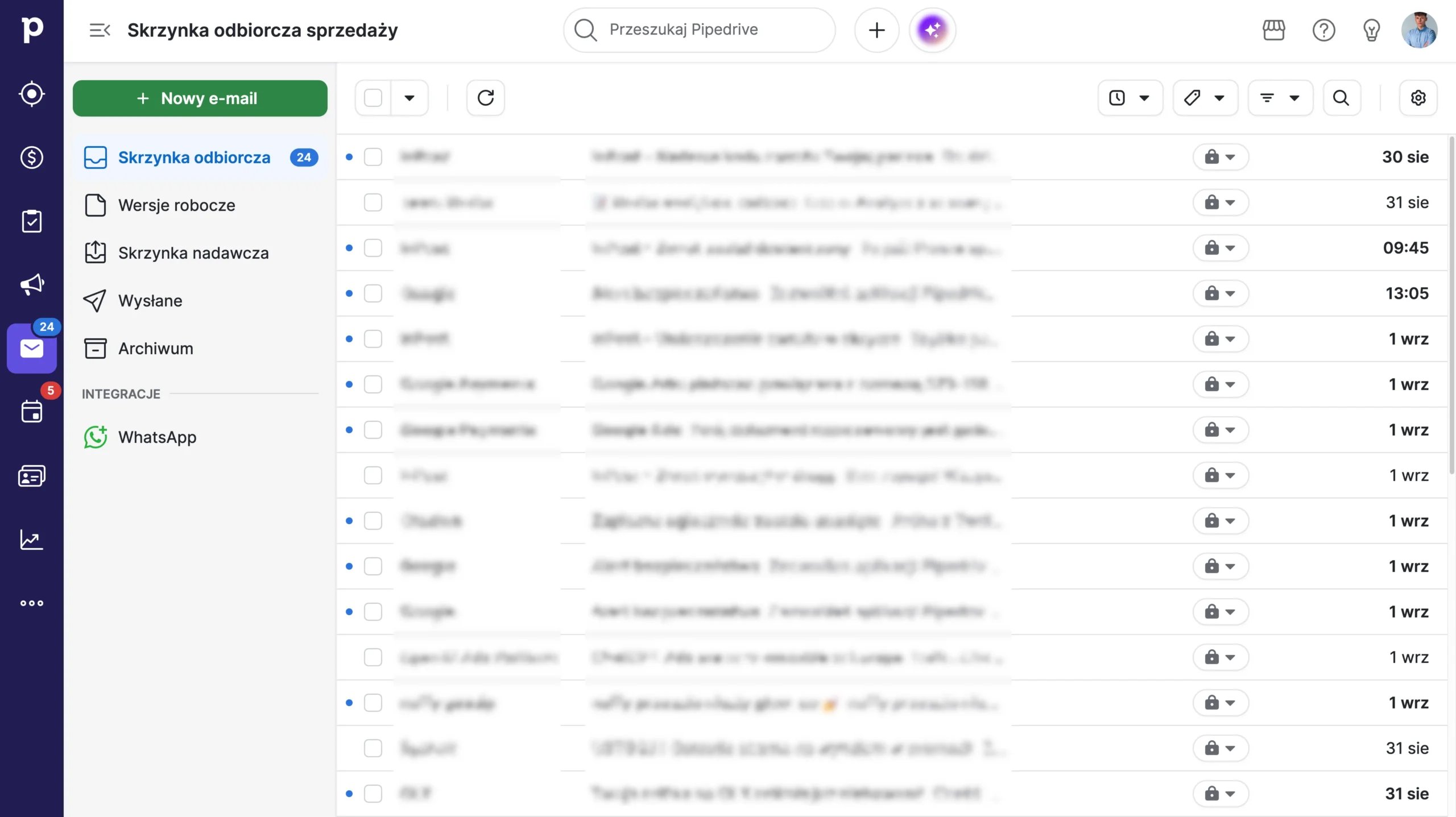
W bocznej sekcji po prawej znajdują się sekcje takie jak:
Skrzynka odbiorcza
Wersje robocze
Skrzynka nadawcza
Wysłane
Archiwum
Niżej jest też sekcja „WhatsApp”, bo w Pipedrive prowadzisz rozmowy z kontaktami również przez ten komunikator, o czym wspominałem wcześniej. Wystarczy skonfigurować konto WhatsApp Business i wszystkie rozmowy będą dostępne bezpośrednio w systemie CRM. Przydaje się to w obsłudze klienta, bo cała komunikacja zostaje w jednym miejscu.
Tworzenie wiadomości e-mail jest bardzo proste.
Do dyspozycji masz kilka fajnych funkcji.
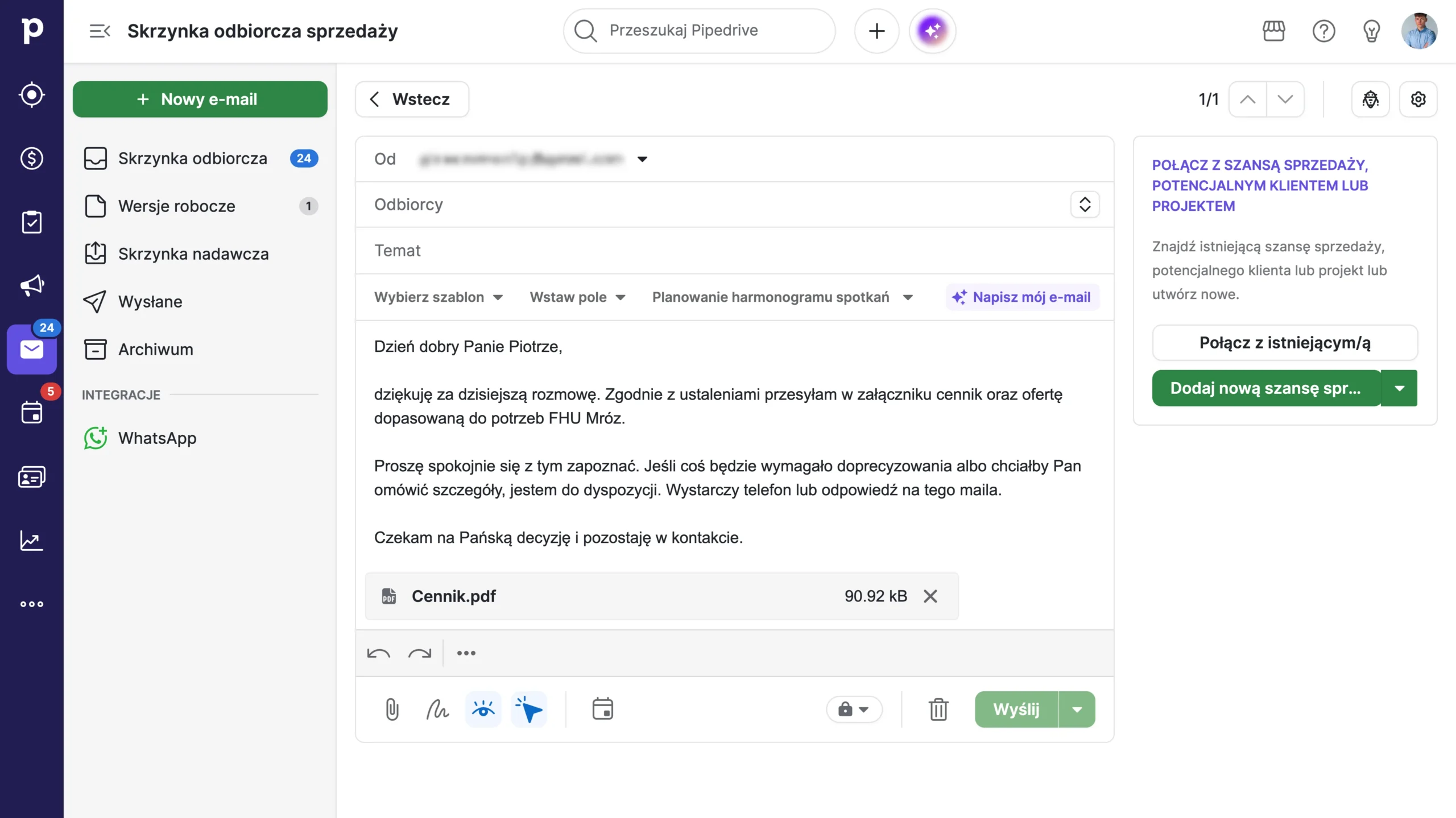
Wewnątrz edytora korzystasz z wcześniej stworzonych szablonów wiadomości (dzięki temu dane uzupełniają się automatycznie). Możesz też szybko wstawiać pola związane z kontaktem, a także udostępnić link do terminarza spotkań, w którym odbiorca sam zarezerwuje z Tobą spotkanie.
Da się również włączyć śledzenie wiadomości e-mail – otwarć i kliknięć w linki – dzięki czemu wiesz, kiedy odbiorca otworzył wiadomość i w co kliknął.
Minusem jest moim zdaniem to, że nie da się tworzyć folderów ani etykietować wiadomości.
Jeśli chodzi o kalendarz w Pipedrive, to podobnie jak konto e-mail podepniesz go przez Google lub Microsoft. Synchronizacja jest dwukierunkowa i działa bardzo dobrze – nie miałem tu żadnych problemów. Kalendarz znajdziesz w module „Działania„, zmieniając widok z listy na „Kalendarz” w lewym górnym rogu.
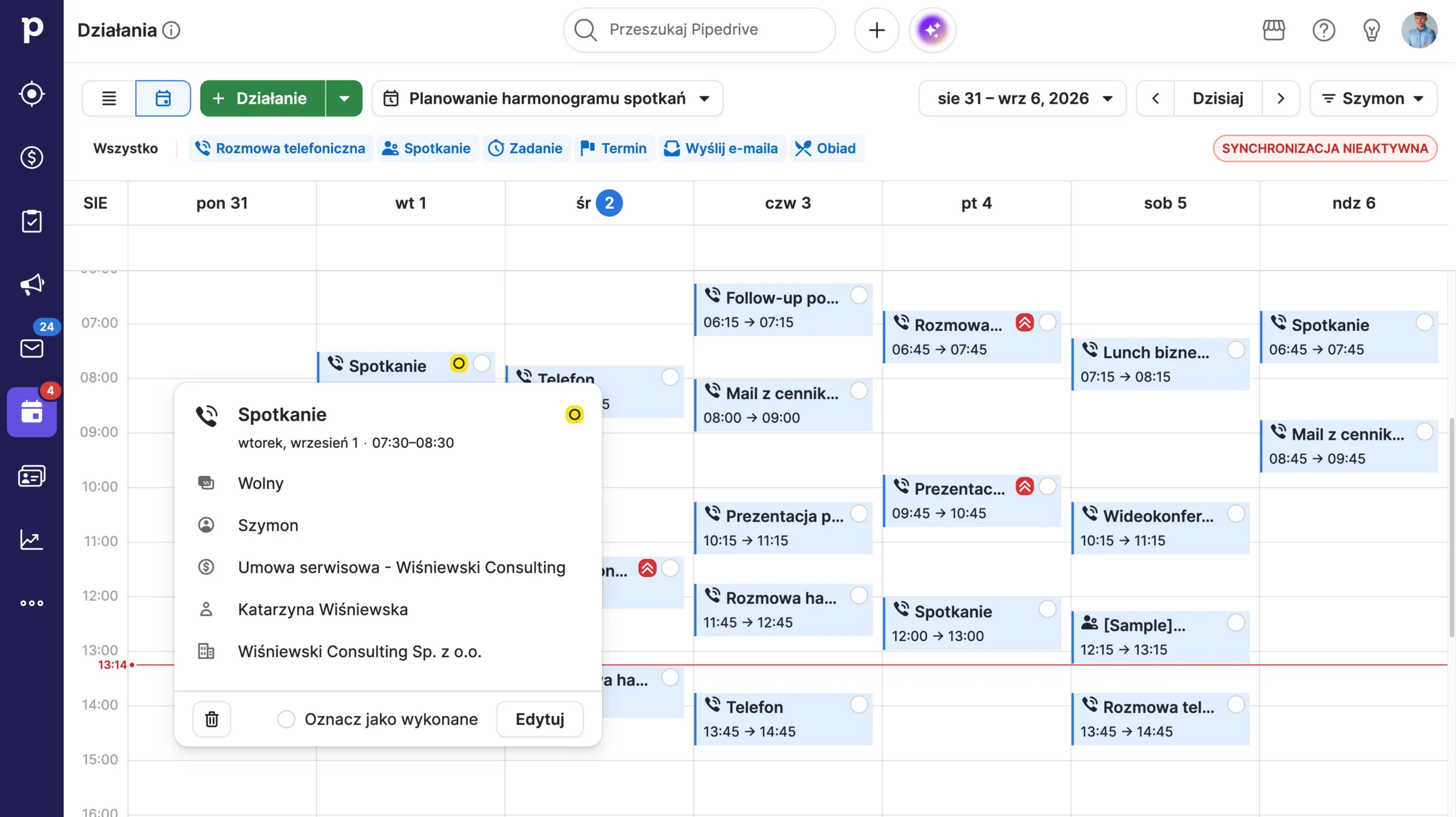
Trafiają tu wszystkie zaplanowane zadania, spotkania, rozmowy telefoniczne – słowem wszystkie działania sprzedażowe, jakie dodasz do Pipedrive. Widok możesz filtrować, np. jeśli chcesz zobaczyć tylko spotkania albo tylko rozmowy telefoniczne.
W górnej części kalendarza stworzysz też terminarz spotkań, klikając przycisk „Planowanie harmonogramu spotkań„.
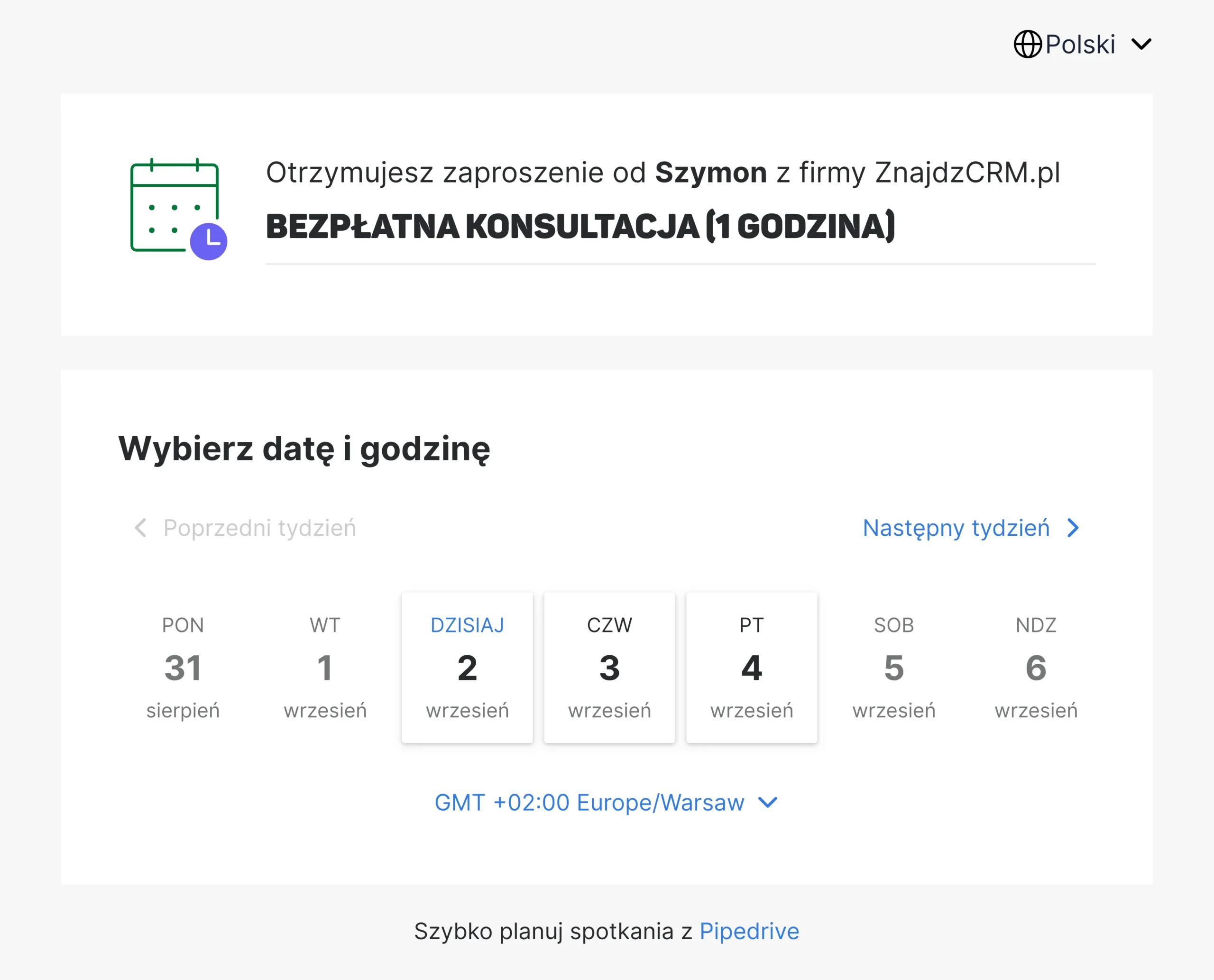
Działa to podobnie do terminarza spotkań, jaki znajdziesz np. w HubSpot, choć tam jest on trochę bardziej rozbudowany i moim zdaniem lepiej wygląda wizualnie.
Automatyzacja działań sprzedażowych
Automatyzacje w Pipedrive działają na zasadzie prostych reguł: jeśli wystąpi określone zdarzenie (wyzwalacz), system wykonuje zaplanowaną akcję (działanie).
Czyli „Wyzwalacz” > „Działanie„.
Automatyzacje tworzysz sam za pomocą wewnętrznego edytora albo korzystasz z biblioteki gotowych szablonów. Biblioteka jest dosyć rozbudowana i oferuje naprawdę ciekawe szablony, które wystarczy dostosować pod swoje potrzeby.
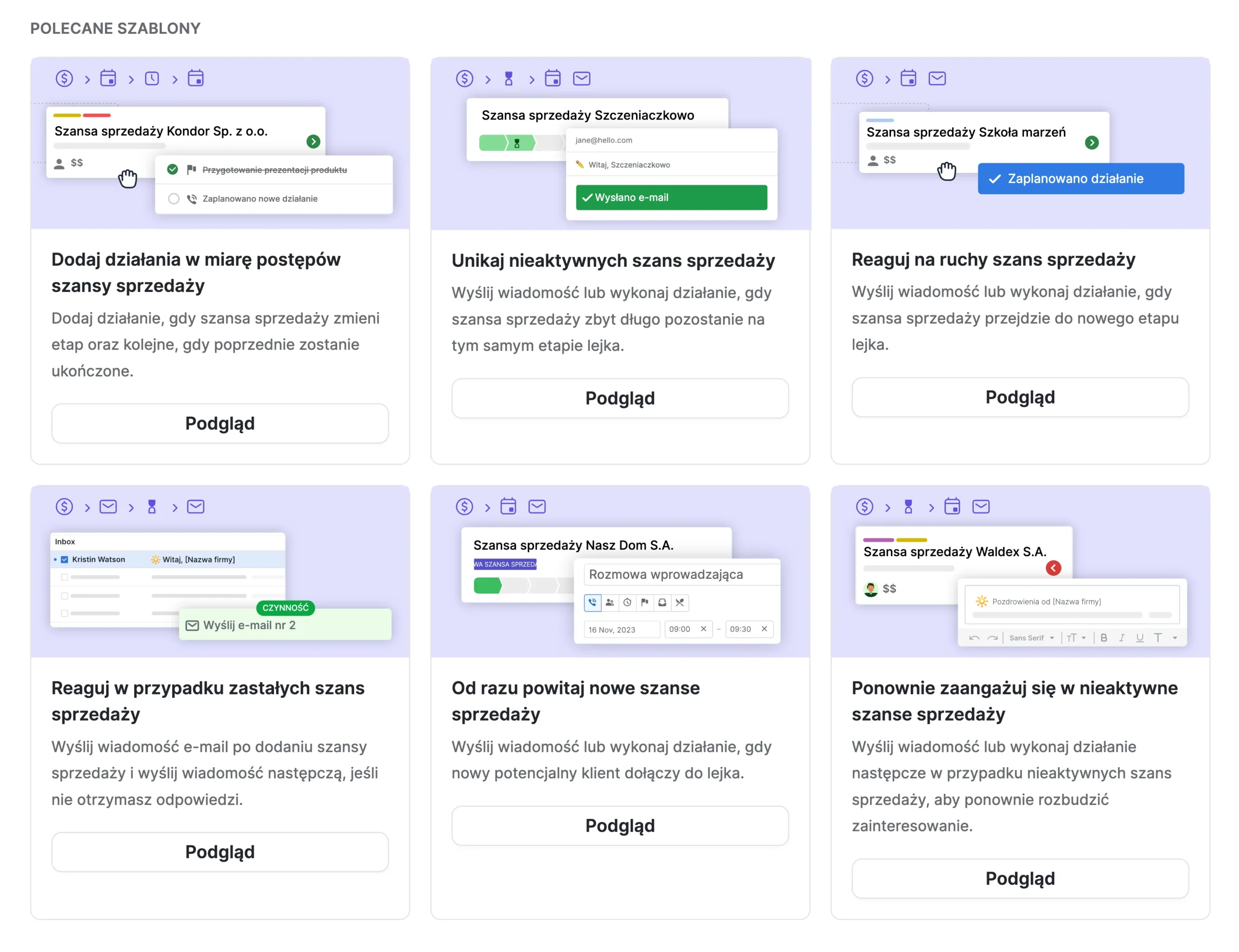
Możesz ustawić przykładowo automatyzacje takie jak:
dodaj działanie, gdy szansa sprzedaży przejdzie na kolejny etap procesu,
automatycznie stwórz zadanie follow-up po spotkaniu z klientem,
wyślij wiadomość, gdy nowy potencjalny klient dołączy do lejka sprzedażowego.
To nie są zaawansowane, wielopoziomowe scenariusze znane ze skomplikowanych systemów CRM, ale dla zdecydowanej większości zespołów sprzedażowych taki poziom automatyzacji sprzedaży jest w pełni wystarczający. Sprawdzają się tu proste automatyzacje, które odpalają działanie w określonym czasie lub po konkretnym zdarzeniu.
Sam kreator automatyzacji jest naprawdę fajnie zaprojektowany, choć, jak w większości tego typu narzędzi, wymaga chwili, żeby zrozumieć, jak działa.
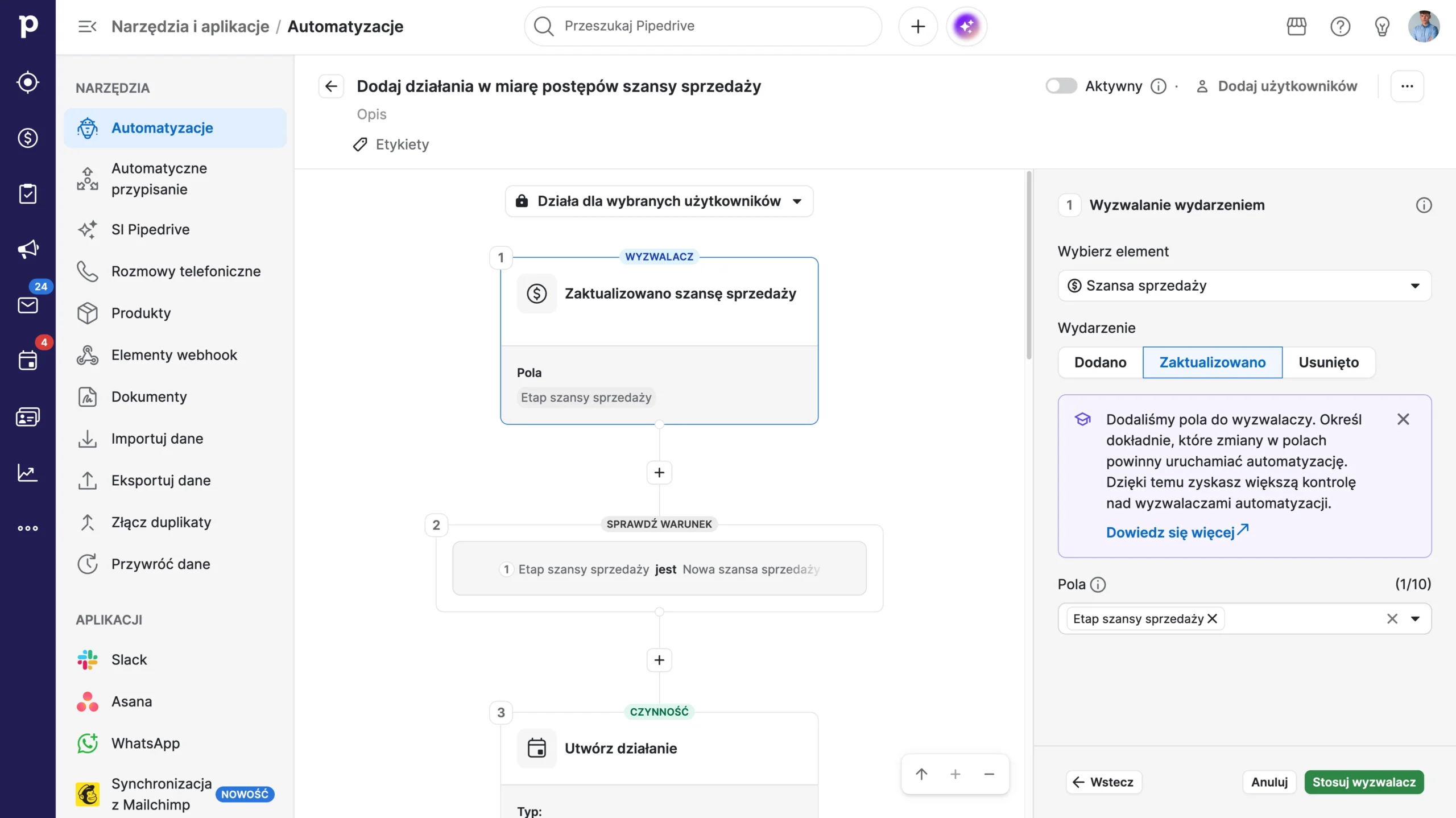
Nie jest to jednak nic skomplikowanego i osoby nietechniczne też sobie tu poradzą, tym bardziej że Pipedrive ma ogromną bazę wiedzy i udostępnia masę samouczków.
Automatyzacje pomagają ograniczyć ręczną pracę i sprawiają, że cały proces staje się bardziej powtarzalny. Dzięki temu zespół działa spójniej, nawet przy rosnącej liczbie leadów.
Wsparcie sztucznej inteligencji
Pipedrive od jakiegoś czasu regularnie wdraża do systemu nowe funkcje AI.
Na ten moment przy wsparciu sztucznej inteligencji dostajesz:
powiadomienia oparte o sztuczną inteligencję,
generowanie wiadomości e-mail,
inteligentne rekomendacje integracji,
generowanie raportów sprzedażowych,
asystenta importu danych AI,
skaner wizytówek oparty o AI.
Sporo z tych funkcji dostępnych jest dopiero w wersji „Beta”, co oznacza, że są wciąż w fazie testów i mogą się w nich pojawić drobne błędy. Jeśli chcesz, możesz dołączyć do programu beta i testować najnowsze rzeczy – wystarczy przejść do ustawień, otworzyć zakładkę „Program beta” i kliknąć zielony przycisk „Dołącz do programu beta”.
W wersji beta dostępny jest „Asystent sprzedaży AI„, który wyświetla się w górnej części systemu jako fioletowa ikona. Po kliknięciu po prawej stronie otwiera się okno czatu, gdzie zadajesz dowolne pytanie, a sztuczna inteligencja automatycznie generuje odpowiedź w oparciu o dane w systemie.
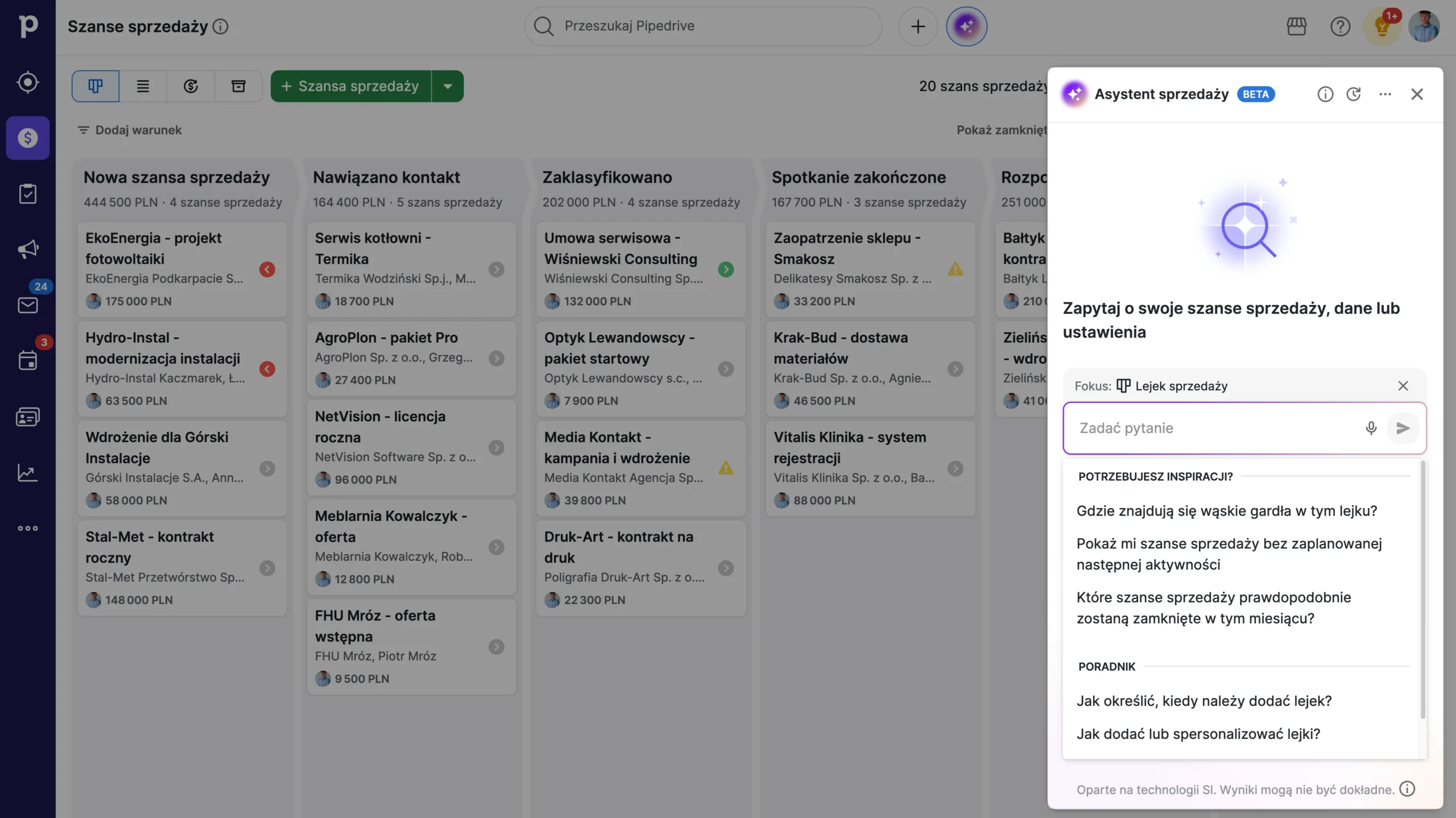
Możesz zapytać, gdzie znaleźć konkretną funkcję albo jak skonfigurować daną automatyzację, poprosić o podsumowanie sprzedaży za ostatni tydzień, zestawienie dzisiejszych działań czy pokazanie całego przychodu za ostatni miesiąc.
W zasadzie możesz zapytać o cokolwiek. AI przeskanuje dane w systemie i w ciągu kilku sekund wygeneruje odpowiedź. To bardzo przydatna funkcja. Podobne rozwiązanie ma HubSpot, tylko tam nazywa się „Asystent Breeze”.
Pozostałe funkcje AI w Pipedrive w wersji beta to:
generowanie podsumowania wiadomości e-mail,
generowanie sugerowanej odpowiedzi na wiadomość e-mail,
ocena kondycji projektu i jego podsumowanie.
Samo AI w Pipedrive nie jest jakimś zaawansowanym rozwiązaniem i działa raczej jako inteligentny asystent. Podoba mi się jednak, że Pipedrive nie stoi w miejscu i wciąż dokłada nowe funkcje.
Co ważne, większość funkcji AI dostępna jest dopiero od planu Premium. Na niższych planach, czyli Lite czy Growth, „Asystent sprzedaży AI” nie jest dostępny.
Spostrzeżenia, czyli raporty w Pipedrive
Raporty w Pipedrive kryją się pod nazwą „Spostrzeżenia„. Trochę dziwi mnie ta nazwa, no ale cóż. Wewnątrz modułu tworzysz pulpity, cele sprzedażowe i raporty sprzedażowe.
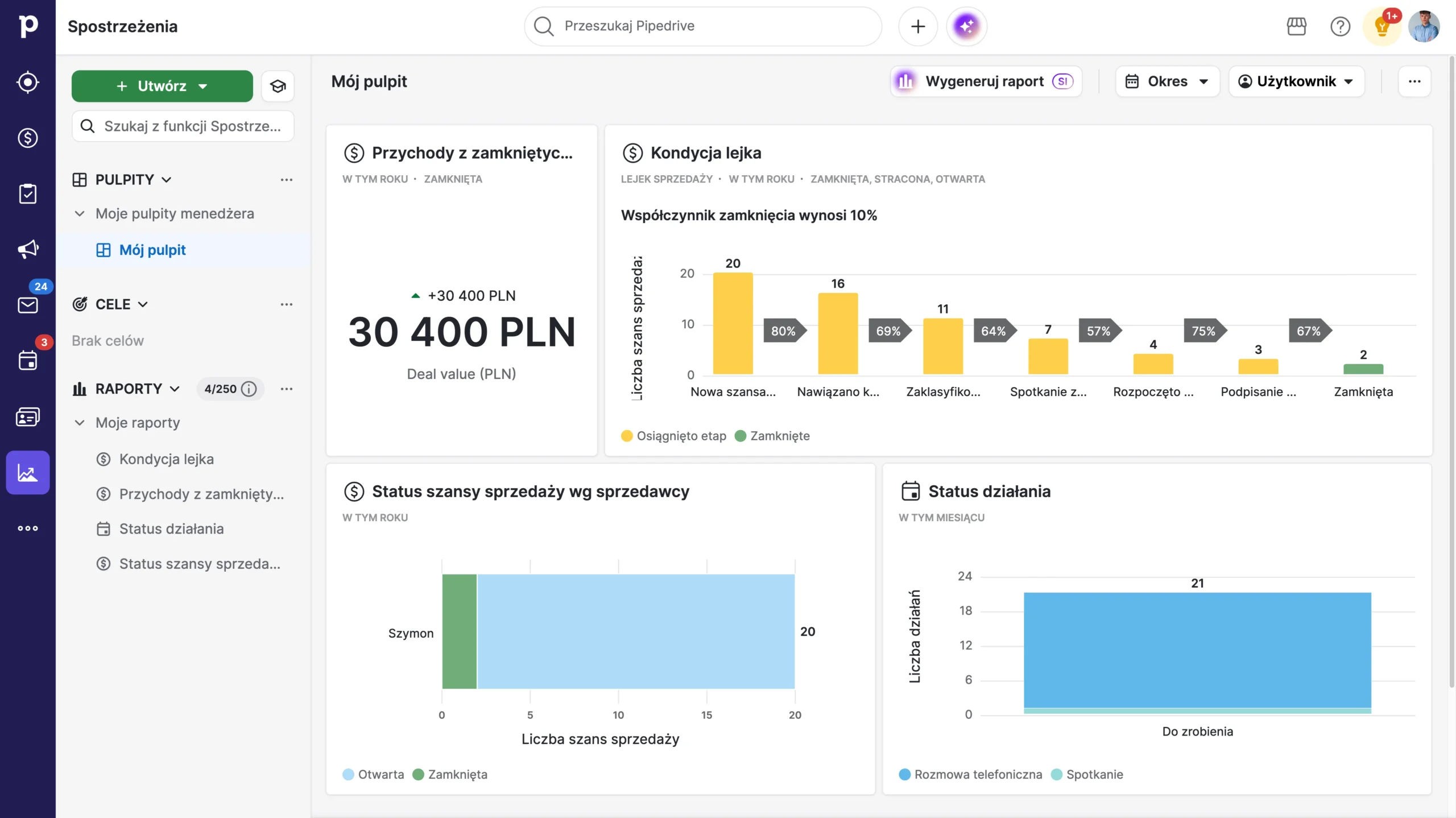
Do wyboru masz 18 gotowych raportów, które dowolnie rozmieszczasz na wcześniej stworzonym pulpicie. Pulpity da się dodawać do folderów, dzięki czemu przy większej liczbie zestawień całość zostaje uporządkowana.
Aby stworzyć raport, wybierasz podmiot, a potem rodzaj raportu.
Oto kilka przykładowych szablonów w podmiocie „Szansa sprzedaży”:
Wyniki – ile jest rozpoczętych, zakończonych lub utraconych?
Konwersja – jaki jest Twój współczynnik zamknięcia lub utraty?
Czas trwania – jak długi jest Twój cykl sprzedaży?
Raporty są czytelne i swobodnie je filtrujesz lub zmieniasz ich widok.
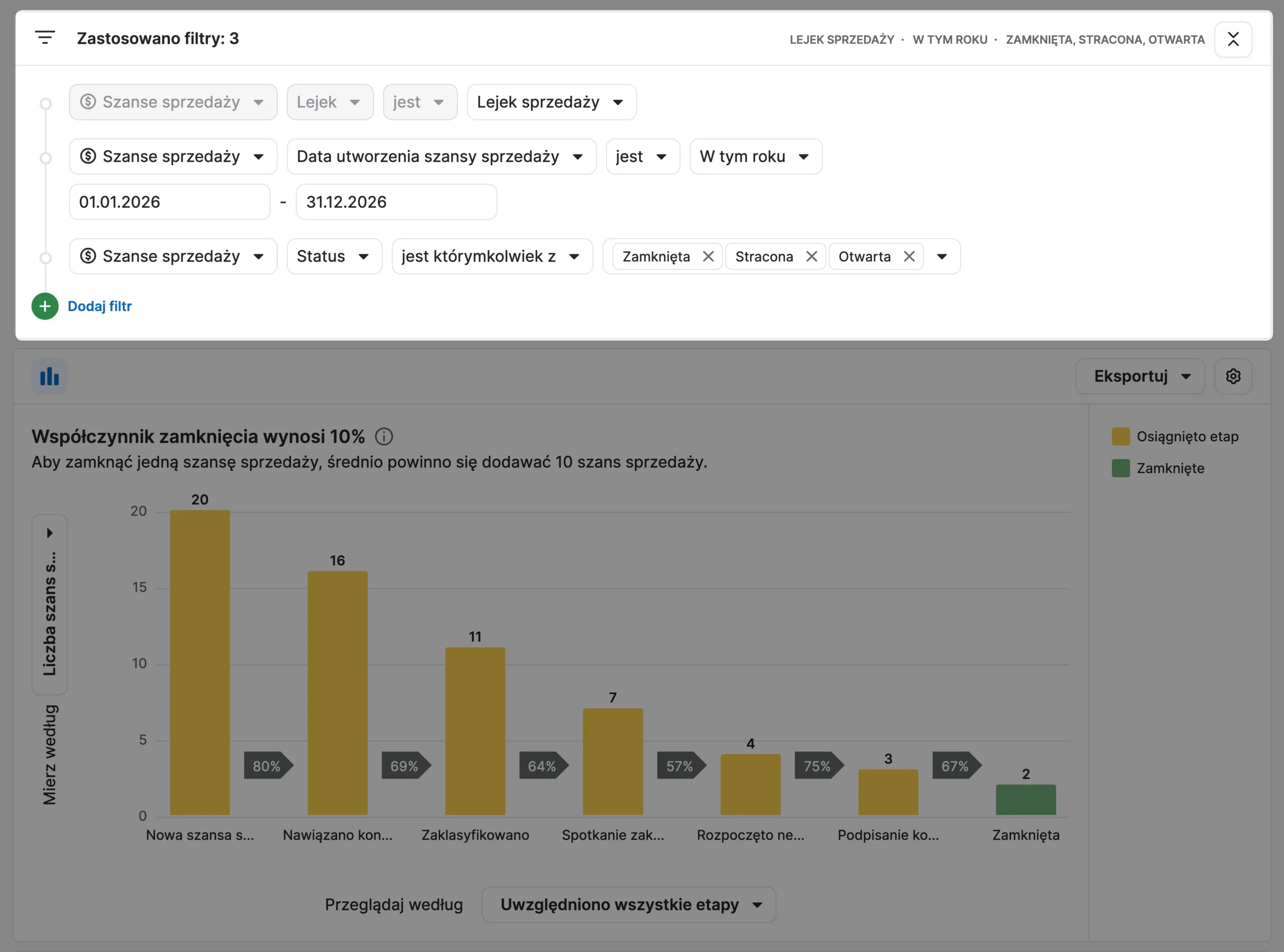
Dane przefiltrujesz po dowolnych polach, także własnych, wybierzesz sposób prezentacji, dorzucisz pole, przez które patrzysz na wynik, wytniesz niepotrzebne etapy, a na dole zobaczysz tabelę z podsumowaniem. Kiedy raport już istnieje, da się z niego wycisnąć naprawdę dużo. Problemem jest więc nie jakość raportów, tylko brak swobody w tworzeniu nowych i luki w tym, co w ogóle da się raportować.
Gotowe raporty potrafią za to sporo pokazać. Do dyspozycji masz między innymi konwersje potencjalnych klientów na szanse (z podziałem na źródła), konwersje procesu sprzedaży ze współczynnikiem zamknięcia i procentowymi przejściami między etapami, raporty działań (liczba telefonów, zadań, maili), postęp i czas trwania transakcji oraz raport powodów przegranych szans.

Z dostępnych widoków znajdziesz tu:
wykres kolumnowy,
wykres słupkowy,
wykres kołowy,
kartę wyników,
tabelę.
W planie Premium możesz mieć do 250 raportów, a w razie potrzeby dokupisz je jako dodatek „Reports top-up„, bez przechodzenia na wyższy plan. To jeden z tych elementów, które w cenniku Pipedrive dokupuje się osobno. Pakiet 50 dodatkowych raportów kosztuje 50 euro miesięcznie za całą firmę.
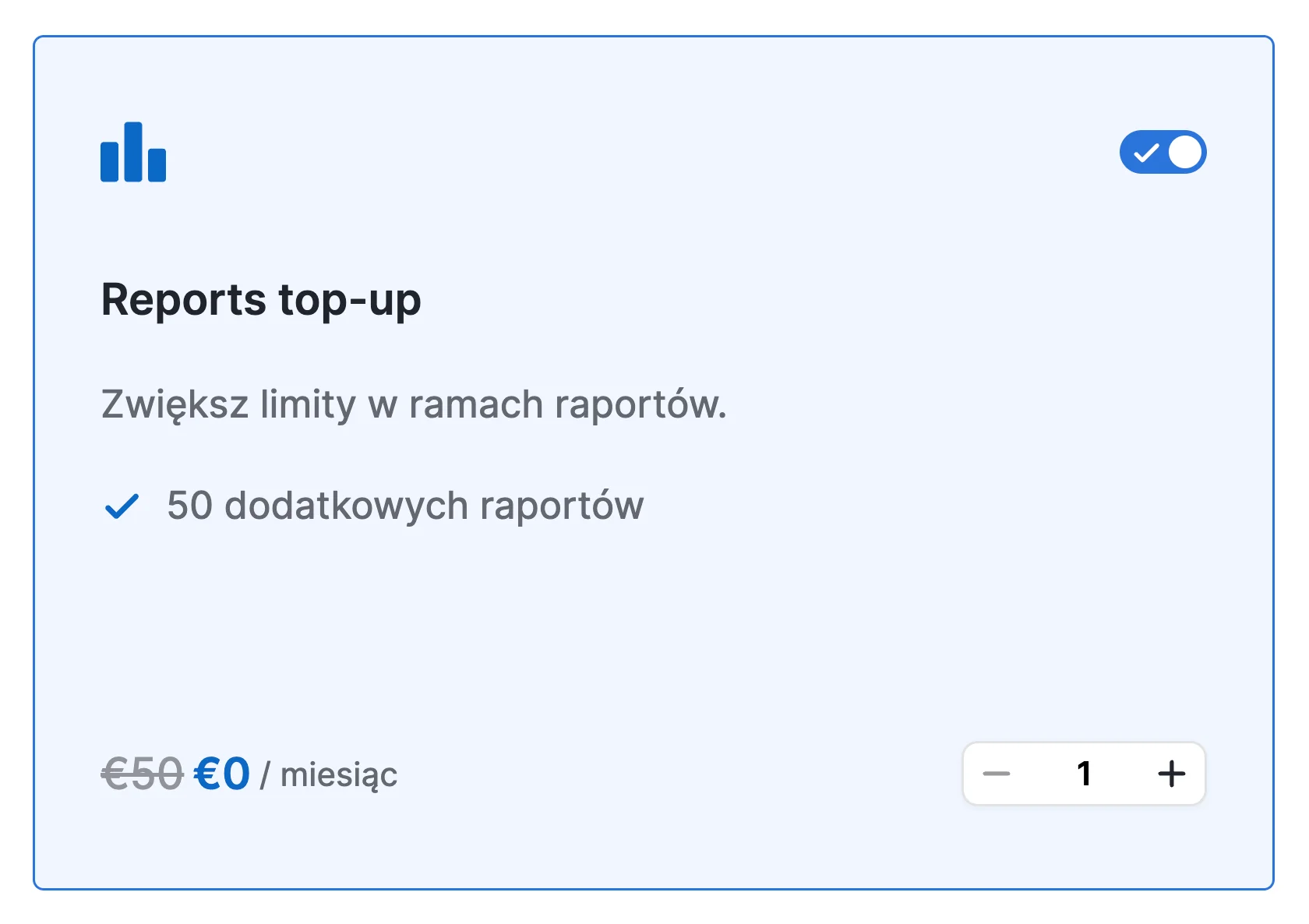
W planie Premium dokupisz maksymalnie 10 takich pakietów, czyli oprócz 250 raportów w standardzie dodatkowe 500.
Oprócz tworzenia raportów z szablonów można wygenerować raport za pomocą AI. Wystarczy kliknąć przycisk „Wygeneruj raport„, a następnie opisać, jaki konkretnie raport ma powstać.
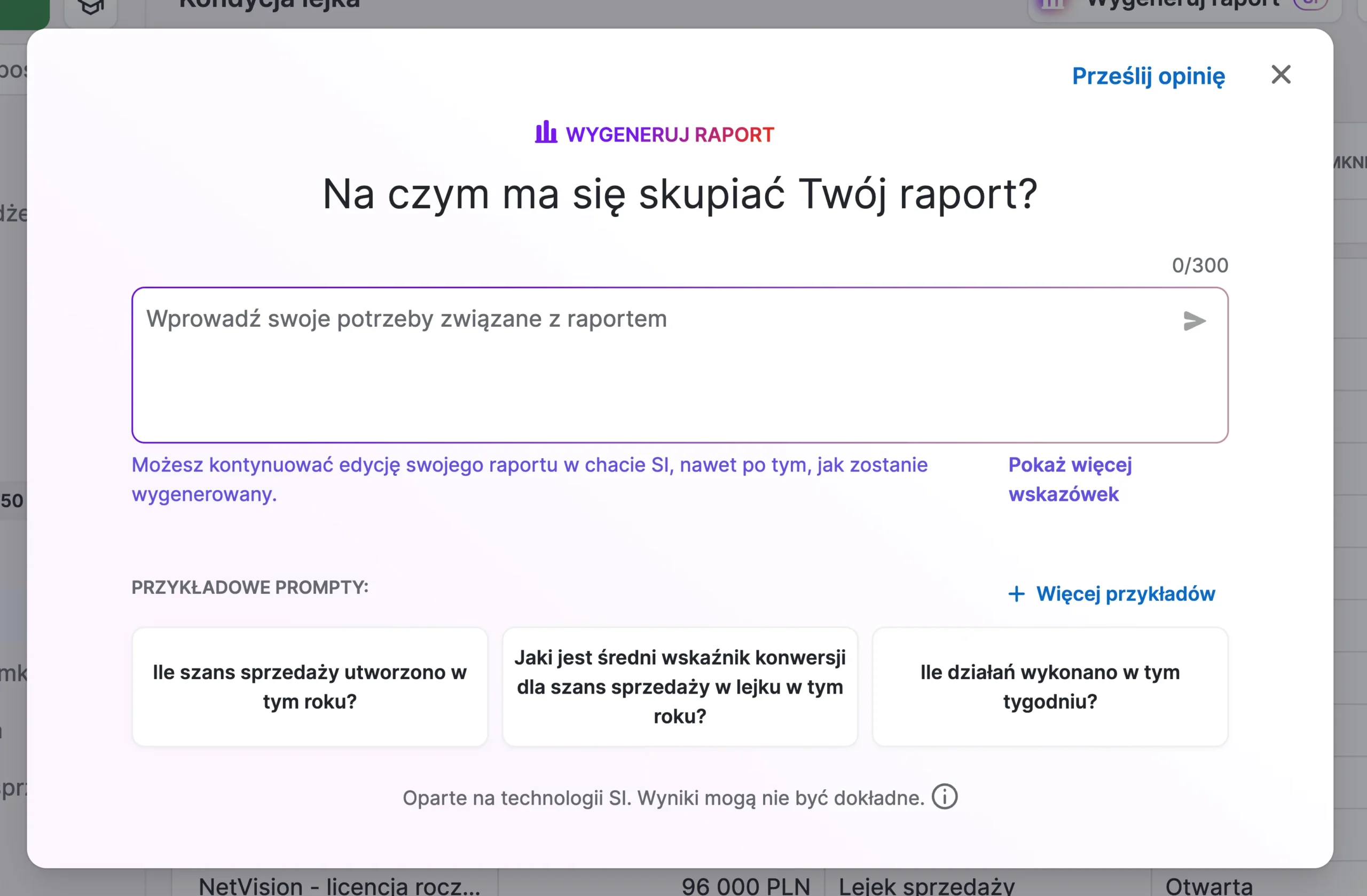
Przykładowe prompty, które możesz wpisać:
Ile szans sprzedaży utworzono w tym roku?
Ile działań wykonano w tym tygodniu?
Jaki jest średni wskaźnik zamknięcia/utraty?
Ile działań jest obecnie zaległych?
Jakie szanse przyniosły w tym roku największe zyski?
Takie raporty sprzedażowe szybko odpowiadają na ważne pytania o to, jak wyglądają obecnie procesy sprzedażowe w Twojej firmie, i dają przydatne informacje do podejmowania świadomych decyzji. Fajne jest też to, że po wygenerowaniu raport można edytować i dostosować pod siebie.
Integracje z innymi narzędziami
Jeśli chodzi o integracje z innymi narzędziami, Pipedrive radzi sobie świetnie.
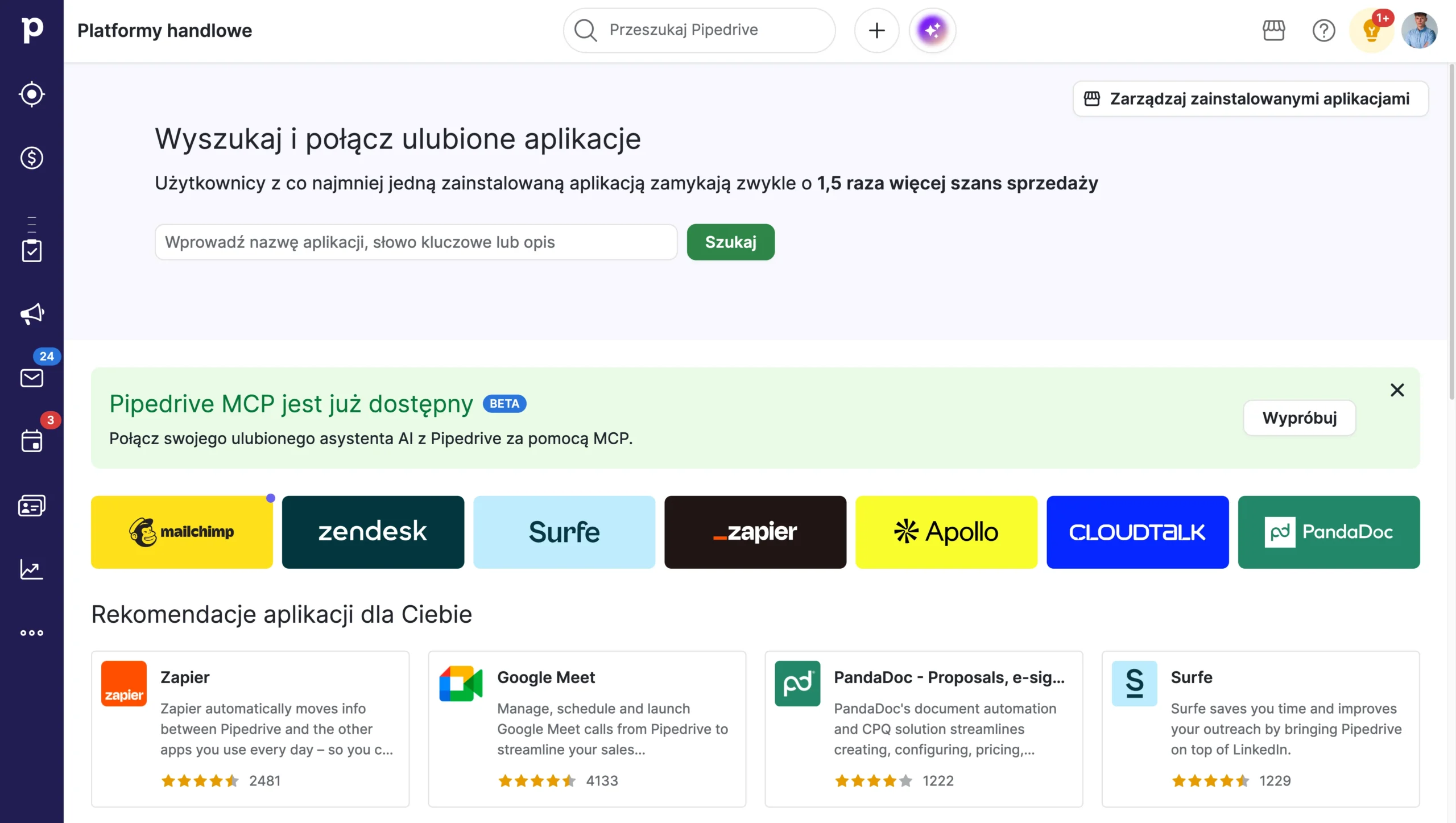
System ma wewnętrzny Marketplace z ponad 500 aplikacjami do podłączenia. Wśród nich znajdziesz między innymi:
Slack,
GetResponse,
Zapier,
Google Meet,
PandaDoc,
Surfe,
Trello,
Asana,
DocuSign,
Apollo,
Zoom,
Google Drive.
I wiele, ale to wiele więcej. Na mały wybór integracji w Pipedrive nie można narzekać – dostajesz naprawdę szeroki zakres aplikacji.
Integracje podzielone są na kategorie w zależności od celu, więc w łatwy sposób wyszukasz ciekawe narzędzia. Możesz też skorzystać z wyszukiwarki. Marketplace działa podobnie do sklepu Google Play czy App Store z urządzeń mobilnych – wybierasz aplikację, integrujesz i gotowe. Działa to świetnie.
W Pipedrive dostępne jest też API, więc podłączysz system do narzędzi księgowych, ERP czy platform do marketingu cyfrowego. To pozwala na automatyczny przepływ danych między działami i ogranicza podwójne wprowadzanie informacji.
Ile kosztuje Pipedrive
Cennik to temat, który przy wyborze CRM-u jest szczególnie ważny, zwłaszcza w mniejszej firmie, gdzie każda miesięczna faktura musi mieć uzasadnienie. Tutaj akurat cennik Pipedrive jest w miarę przejrzysty i nie kryje żadnych ukrytych opłat.
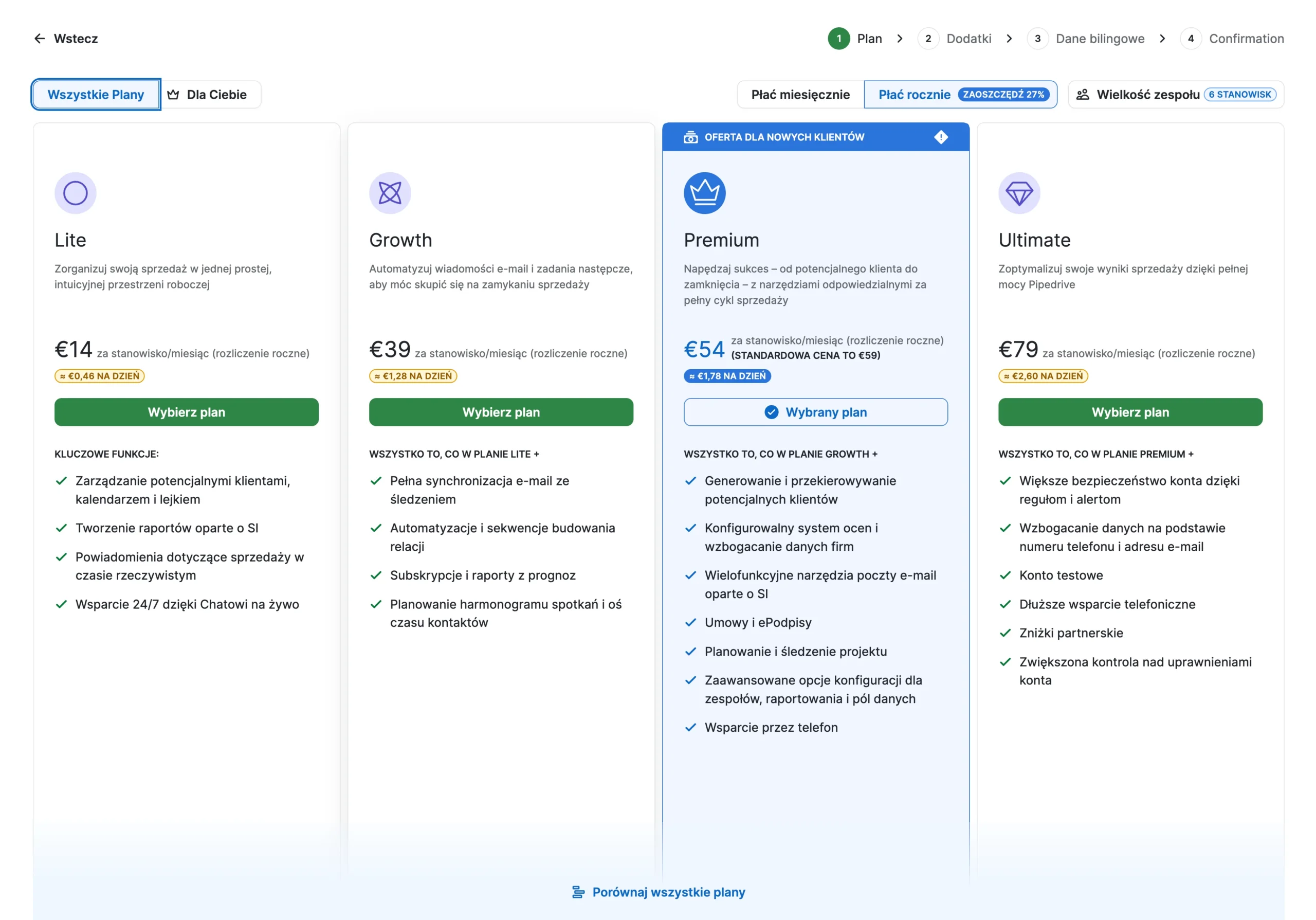
Rozliczenie idzie za użytkownika. Przy płatności rocznej najtańszy plan startuje od około 14 € miesięcznie za osobę.
Na początek masz jednak 14 dni okresu próbnego z pełnym dostępem do funkcji, więc spokojnie sprawdzisz system w boju bez podawania danych karty.
Dostępne plany subskrypcyjne Pipedrive wyglądają tak:
Lite (od 14 €) to plan podstawowy: lejek, obsługa potencjalnych klientów, kalendarz, powiadomienia i proste raporty. Dla jednoosobowej działalności często wystarcza aż nadto.
Growth (39 €) dokłada automatyzacje, synchronizację skrzynki i sekwencje wiadomości. Tutaj system zaczyna realnie zdejmować z głowy powtarzalną robotę.
Premium (59 €) to wariant, który wybiera najwięcej firm. Sprawdza się, gdy leadów przybywa, a do tego potrzebujesz e-podpisów i dokumentów w module Smart Docs, bogatszych pól i lepszego raportowania.
Ultimate (79 €) celuje w większe organizacje: mocniejsze bezpieczeństwo, dodatkowe reguły konta i wsparcie na wyższym poziomie. Przy małej skali rzadko jest potrzebny.
Pamiętaj o jednym. Część dodatków jest płatna osobno, więc końcowy koszt zależy od tego, jak bardzo rozbudujesz system.
Czy to się opłaca? Jeśli CRM ma być dla Ciebie tylko listą kontaktów, nawet najtańszy plan wyda się zbędny. Ale gdy zależy Ci na kontroli nad lejkiem, historii rozmów i przypomnieniach, Pipedrive dość szybko zaczyna na siebie zarabiać.
Płatne dodatki

I tu dochodzimy do rzeczy, na którą warto zwrócić szczególną uwagę, bo prawdziwy koszt Pipedrive często rozgrywa się właśnie na dodatkach. Do każdego planu możesz dopiąć osobne moduły, które rozszerzają system w konkretnym kierunku. Nie musisz brać ich wszystkich, ale kilka z nich potrafi realnie zmienić sposób pracy.
LeadBooster (od 32,50 € miesięcznie). To pakiet do pozyskiwania potencjalnych klientów, w którym znajdziesz chatbota, czat na żywo, formularze internetowe oraz Prospectora przeszukującego bazę ponad 400 milionów profili. Największy plus jest taki, że płacisz za całą firmę, a nie za każdego użytkownika z osobna.
Projects (od 16 € miesięcznie). Dokłada do CRM-u zarządzanie projektami, dzięki czemu wygrana szansa sprzedaży od razu przechodzi w realizację bez zaczynania planowania od zera. Sprawdzi się, gdy po zamknięciu transakcji zaczyna się u Ciebie konkretna praca do rozpisania na zadania i terminy.
Campaigns (od 13,33 € miesięcznie). To narzędzie do e-mail marketingu spięte bezpośrednio z bazą kontaktów, z edytorem drag-and-drop, gotowymi szablonami i statystykami otwarć oraz kliknięć. Fajne, jeśli chcesz prowadzić kampanie e-mailowe bez przerzucania danych między CRM a osobną platformą np. GetResponse, czy MailerLite.
Web Visitors (od 41 € miesięcznie). Pokazuje, jakie firmy odwiedzają Twoją stronę internetową, jak do Ciebie trafiły i co je zainteresowało. Przydatne, gdy chcesz wyłapywać potencjalnych klientów, którzy jeszcze się nie odezwali, ale już rozglądają się po Twojej ofercie.
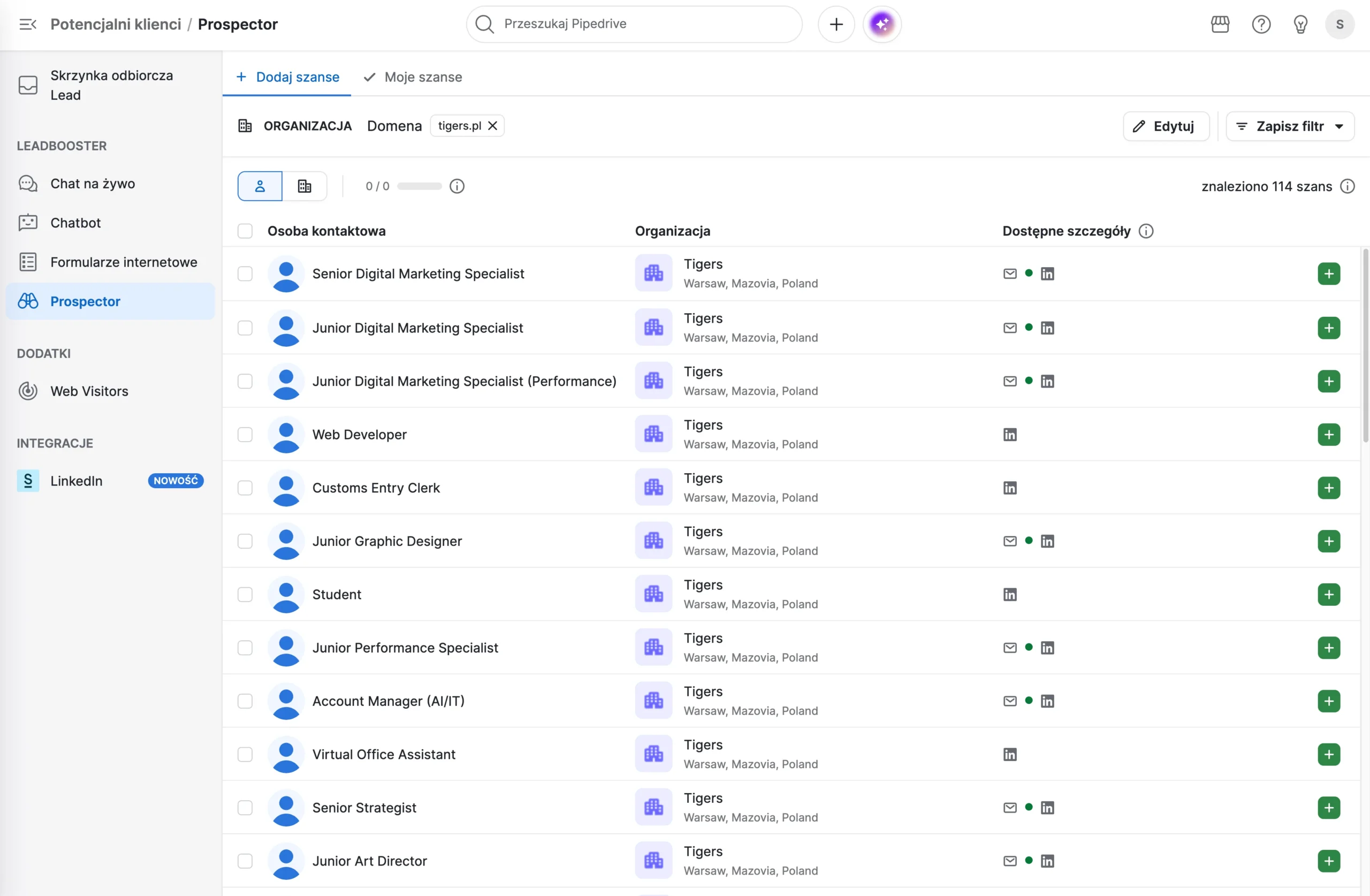
Gdybym miał wybrać jeden dodatek, postawiłbym na LeadBooster.
- Po pierwsze dlatego, że rozliczasz go za całą firmę, więc przy kilkuosobowym zespole wychodzi po prostu korzystniej.
- Po drugie, bardzo dobrze wypada w nim opcja Prospector, który u mnie działa naprawdę sprawnie i pomaga dokopać się do wartościowych kontaktów, zamiast szukać ich ręcznie po całym internecie.
Aplikacja mobilna Pipedrive
Aplikacja mobilna Pipedrive jest jedną z najlepszych, o ile nie najlepszą, spośród wszystkich systemów CRM na rynku.
Ja na co dzień korzystam z iPhone’a, więc testowałem wersję na iOS. Aplikacja na smartfony z Androidem działa najpewniej tak samo lub bardzo podobnie i nie powinno być tu większych różnic w działaniu ani dostępnych funkcjach.
Interfejs aplikacji jest bardzo intuicyjny i czysty.
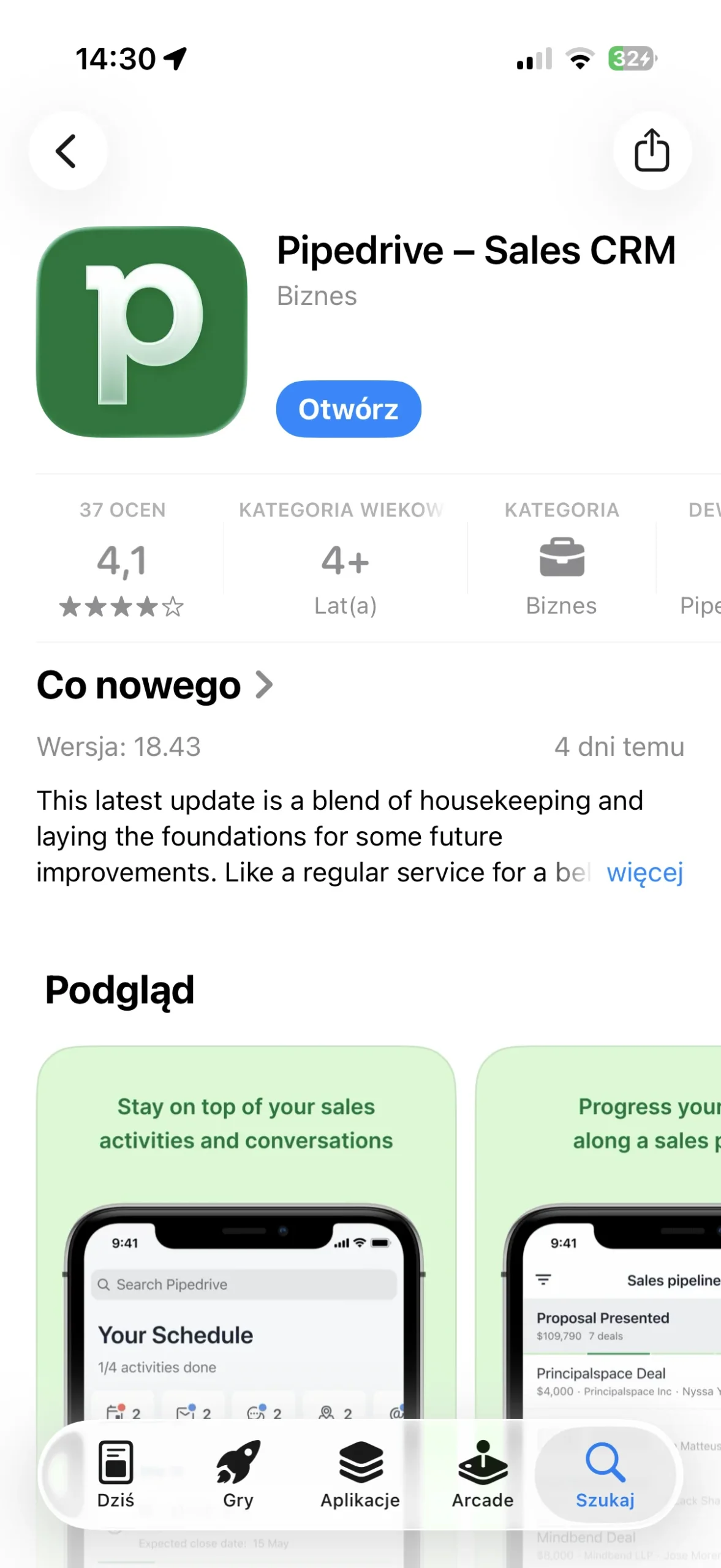
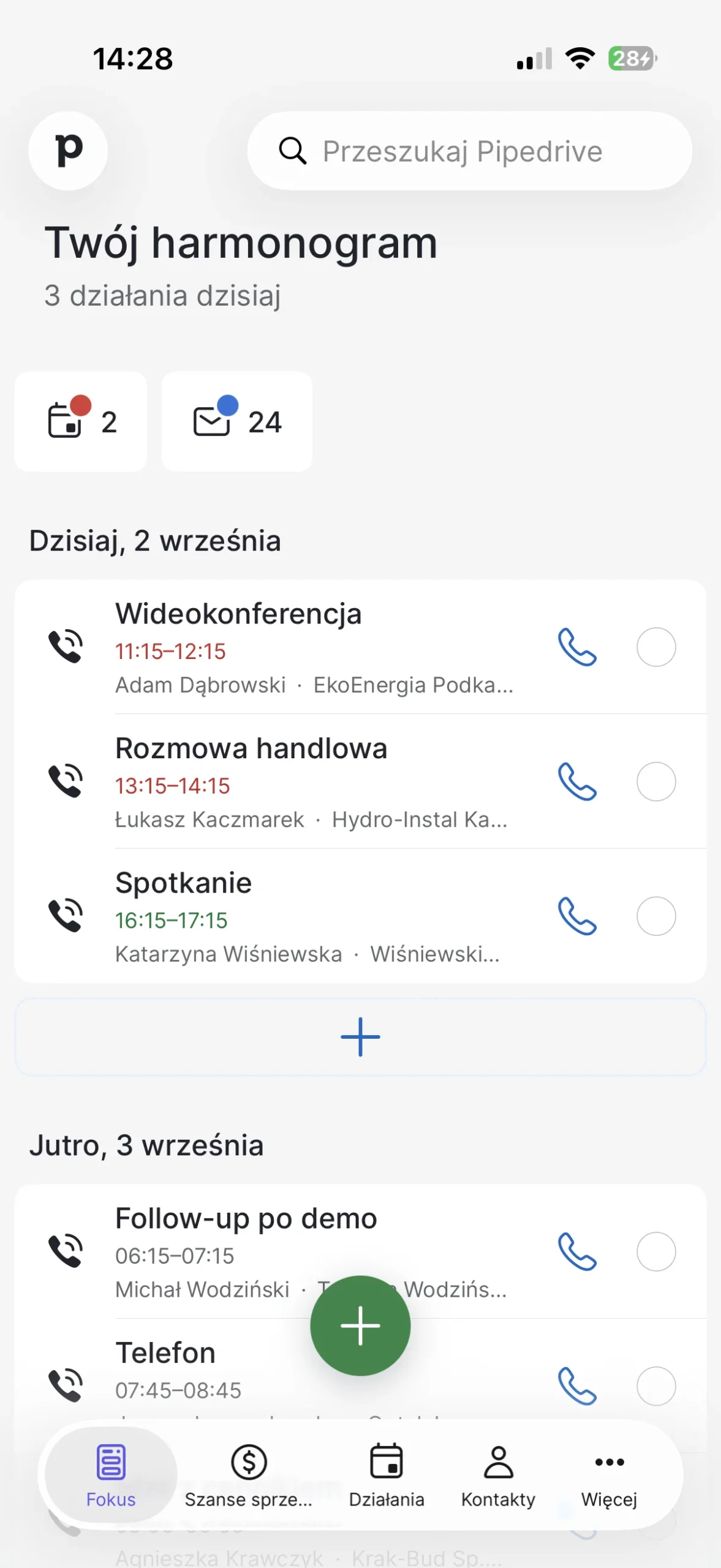
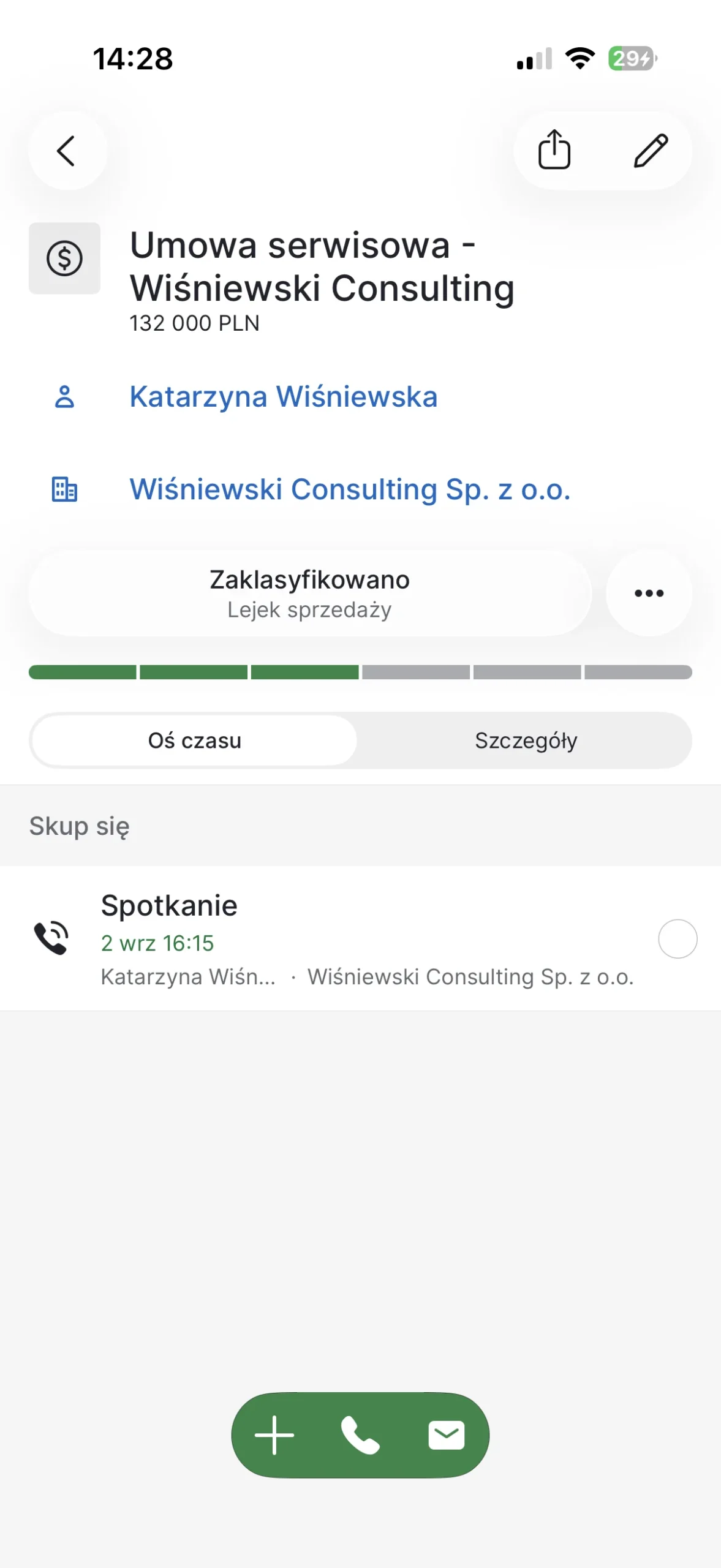
Menu znajduje się w dolnej części aplikacji i zawiera 5 sekcji:
Fokus (czyli główny pulpit)
Szanse sprzedaży
Działania
Kontakty
Więcej
Główny pulpit zawiera najważniejsze informacje.
Pod nagłówkiem „Twój harmonogram” znajdziesz wszystkie działania zaplanowane na dziś i na cały kolejny tydzień, przedstawione w formie czytelnej listy. Jest tu też informacja o liczbie spóźnionych działań i nieodczytanych wiadomości e-mail w skrzynce odbiorczej. Nad menu znajduje się ikona z zielonym przyciskiem „+”, po której kliknięciu szybko dodasz:
działanie,
szansę sprzedaży,
potencjalnego klienta,
nową organizację,
osobę kontaktową,
albo skorzystasz z funkcji „Skaner kontaktów”, gdzie zeskanujesz np. wizytówkę, a Pipedrive automatycznie wprowadzi dane kontaktowe do systemu za Ciebie.
W module „Szanse sprzedaży” masz wszystkie szanse sprzedaży – dodajesz nowe, przypisujesz im działania, przesuwasz na kolejne etapy, śledzisz szczegóły. W zasadzie dostępna jest tu większość funkcji z wersji na komputer.
Możesz też prowadzić połączenia telefoniczne, klikając ikonę telefonu. Po rozłączeniu pojawia się ekran, na którym dodasz notatkę, w tym notatkę audio z transkrypcją. Transkrypcja po polsku nie jest idealna, ale działa całkiem znośnie. Połączenie z notatką zapisuje się na osi czasu jako połączenie wychodzące.
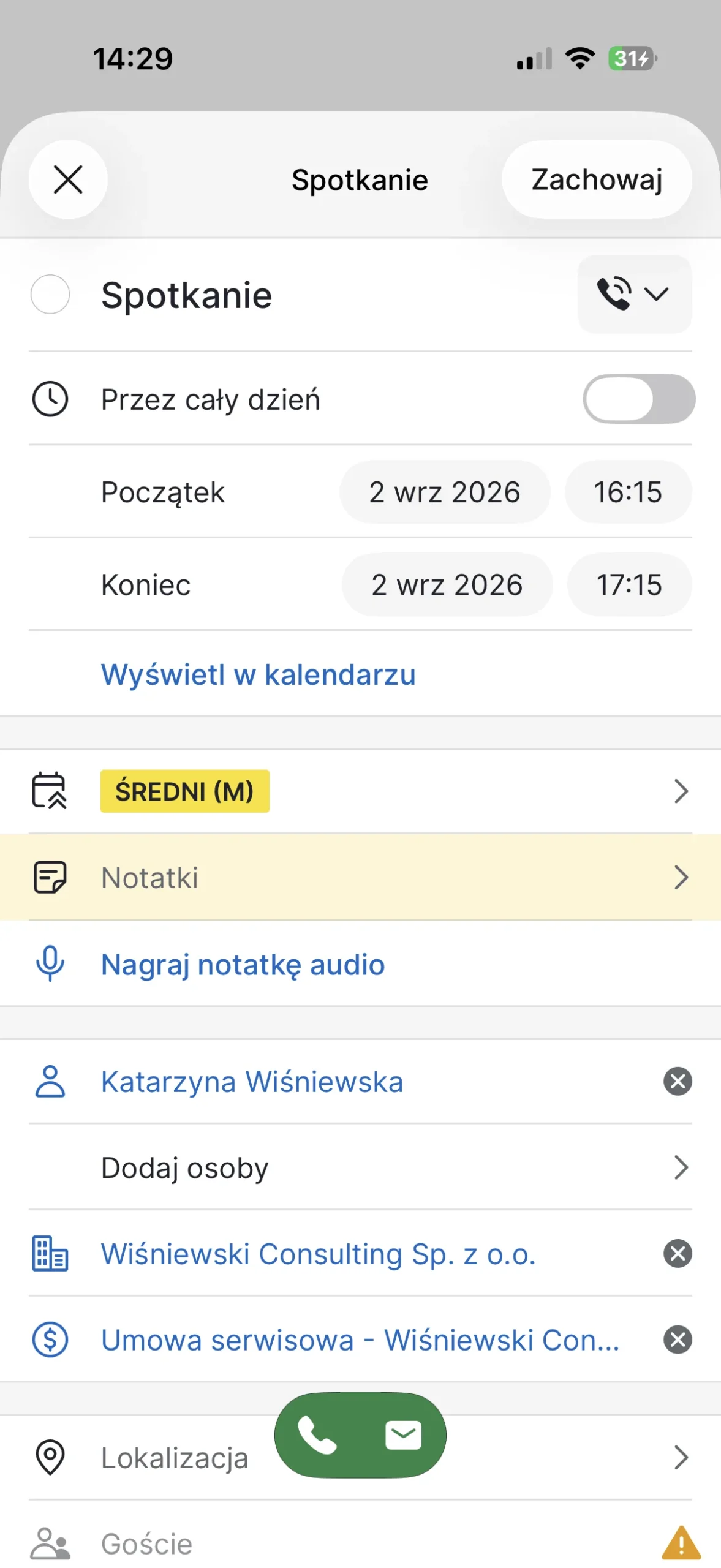
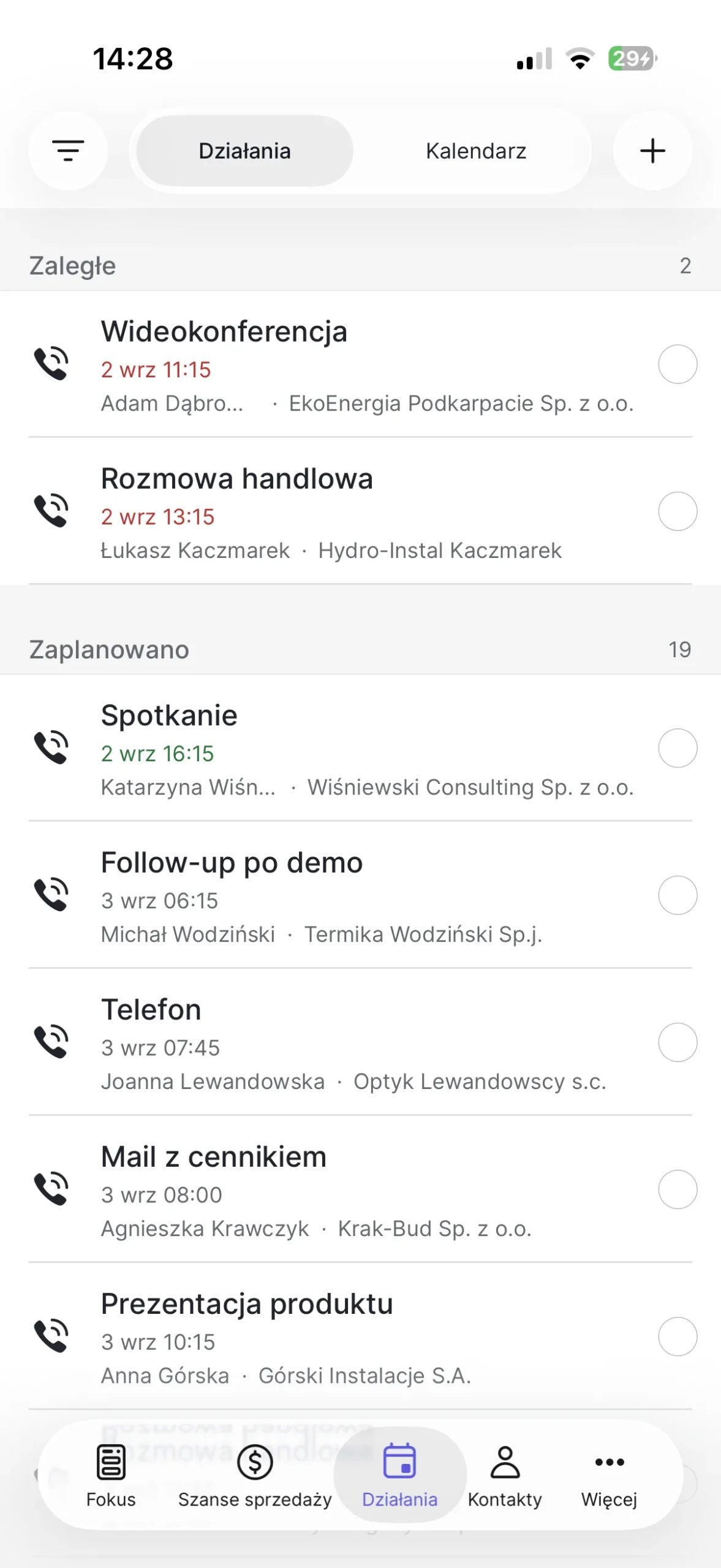
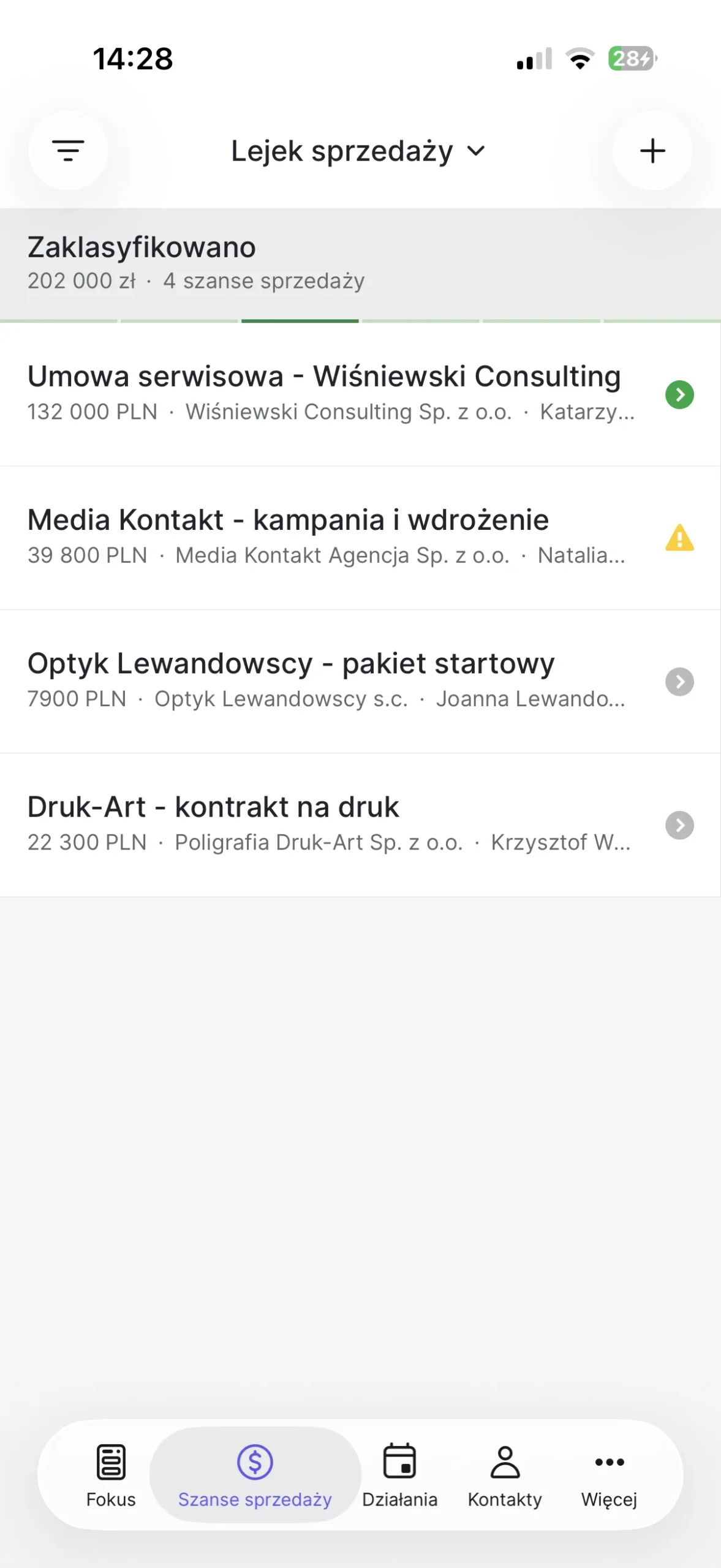
W kolejnym module „Działania” przeglądasz, odznaczasz i tworzysz nowe działania sprzedażowe albo przechodzisz do widoku kalendarza, podobnie jak w wersji na komputer. Działania filtrujesz po statusie, typie działania czy przypisanych osobach. Dalej mamy moduł „Kontakty„, w którym przeglądasz wszystkie kontakty oraz dodajesz nowe osoby i organizacje.
Klikając „Więcej” w dolnym menu, przechodzisz do kolejnych funkcji aplikacji, takich jak poczta e-mail, skrzynka odbiorcza potencjalnych klientów, spostrzeżenia (czyli raporty) czy nawet funkcja „W pobliżu”, która pokazuje na mapie wszystkie osoby kontaktowe i firmy w naszej okolicy. To moim zdaniem świetne rozwiązanie, gdy działamy w trasie.
Sama aplikacja jest prosta, ale ma wszystko, czego potrzeba w codziennej pracy. Działa bardzo szybko i nie zauważyłem tu żadnych problemów, a sprzedaż prowadzisz z dowolnego miejsca. Oczywiście nie zrobisz w niej wszystkiego, co z poziomu komputera, bo żadna mobilna aplikacja CRM tego nie oferuje i nawet tego nie oczekuję – ale pod kątem aplikacji mobilnej Pipedrive wypada rewelacyjnie.
Zalety, o których warto wiedzieć
Łagodny start i intuicyjny interfejs. Wdrożenie prowadzi Cię krok po kroku i nie zasypuje opcjami na wejściu. To jeden z najprzyjemniejszych w obsłudze systemów CRM, na jakich pracowałem, a im mniej narzędzie przytłacza handlowców, tym chętniej korzystają z niego na co dzień.
Świetne zarządzanie lejkiem sprzedaży. Wizualny lejek jest czytelny, a system mocno pilnuje aktywności. Ikony przy szansach od razu pokazują, gdzie brakuje zaplanowanego działania, a gdzie coś jest już spóźnione. To proste, ale realnie porządkuje pracę zespołu i pomaga w zamykaniu transakcji we właściwym czasie.
Polski interfejs. Całość działa po polsku i mimo drobnych braków w tłumaczeniu korzysta się z tego naprawdę dobrze.
Skróty klawiszowe i tryb ciemny. Drobiazgi, które w codziennej pracy oszczędzają sporo czasu i po prostu poprawiają komfort.
Rozbudowane karty kontaktu i firmy. Telefon, WhatsApp, e-mail, notatki, pliki i dokumenty – wszystko masz w jednym miejscu, a mimo liczby funkcji karta pozostaje czytelna. Zarządzanie kontaktami jest tu przemyślane.
Dobra integracja poczty i kalendarza. Synchronizacja jest dwukierunkowa i stabilna, a śledzenie wiadomości e-mail podpowiada, kiedy odbiorca otworzył wiadomość i w co kliknął.
Prosta, ale sensowna automatyzacja. Kreator plus biblioteka gotowych szablonów wystarczą, żeby ustawić powtarzalne działania bez technicznej wiedzy.
Ponad 500 integracji i API. Marketplace daje szeroki zakres aplikacji, a API pozwala połączyć Pipedrive z księgowością, ERP czy narzędziami do marketingu cyfrowego.
Rozwijane funkcje AI. Asystent sprzedaży, generowanie raportów czy skaner wizytówek. Nic rewolucyjnego, ale widać, że system się rozwija.
Najlepsza aplikacja mobilna w tej klasie. Szybka, czytelna i naprawdę wygodna w pracy w terenie.
Wady, o których musisz wiedzieć
Proces bez checklisty. Na etapach procesu brakuje miejsca na checklistę, więc drobniejszych kroków w ramach etapu nie odhaczysz w jednym miejscu.
Drobne braki w tłumaczeniu. W polskiej wersji część słów i zdań pozostaje po angielsku. Do tego wszystkie filmy instruktażowe dostępne są wyłącznie po angielsku.
Brak modułu ofertowania. Oferty trzeba tworzyć poza systemem. Smart Docs w połączeniu z Google Drive załatwia podstawy, ale to płatny dodatek i trudno nazwać go pełnym modułem ofertowania.
Ograniczona swoboda w raportach. Gotowe raporty są świetne, ale tworzenie własnych bywa limitowane, a część danych po prostu nie da się w ogóle wyciągnąć.
Poczta bez folderów i etykiet. Wiadomości e-mail nie poukładasz we własne foldery ani nie oznaczysz etykietami, co przy większej korespondencji potrafi przeszkadzać.
Najciekawsze AI dopiero od Premium. Na niższych planach, takich jak Lite czy Growth, nie skorzystasz z asystenta sprzedaży ani z większości funkcji AI.
Moja końcowa opinia o Pipedrive CRM – czy warto używać tego systemu?
Pipedrive to skuteczny CRM, który świetnie robi jedną rzecz – pomaga sprzedawać. Cała filozofia tego narzędzia kręci się wokół lejka i pilnowania działań, i to widać na każdym kroku. Jeśli Twój zespół potrzebuje przede wszystkim czytelnego lejka, szybkiego wdrożenia i porządku w codziennej pracy, ciężko o lepszy wybór w tej półce cenowej.
Dla kogo Pipedrive sprawdzi się najlepiej? Moim zdaniem to system dla małych i średnich zespołów sprzedaży, które chcą prostego, wizualnego narzędzia CRM i nie potrzebują kombajnu z setką funkcji. Handlowcy szybko się w nim odnajdą, a to często pół sukcesu przy wdrożeniu CRM w firmie. Świetnie wypada też mobilnie, więc jeśli sporo pracujesz w trasie, Pipedrive obsłużysz wygodnie z dowolnego miejsca.
Gdzie Pipedrive się nie sprawdzi? Jeśli w Twoim biznesie oferty i umowy są sercem procesu i chcesz mieć wbudowany moduł ofertowania, checklisty na etapach albo bardzo złożone, wielopoziomowe automatyzacje, to prędzej czy później odbijesz się od ograniczeń. W takich sytuacjach warto rozejrzeć się za czymś innym. Jeśli natomiast zależy Ci na natywnie polskim systemie od podstaw, bliżej Ci będzie do Livespace czy Firmao.
Z kolei jeśli szukasz bardzo rozbudowanego kombajnu, to alternatywą może być HubSpot, którego pełną recenzję również znajdziesz na moim blogu.
Czy warto? Jeśli szukasz systemu skupionego na sprzedaży, a nie na wszystkim naraz, to według mnie Pipedrive jest jednym z najlepszych wyborów na rynku. Zanim jednak zdecydujesz, sprawdź cennik Pipedrive pod kątem swojej wielkości zespołu i potrzebnych funkcji, przetestuj system na darmowym okresie próbnym i dopiero wtedy podejmij decyzję. Najlepiej zacząć korzystać od niższego planu i przejść wyżej dopiero wtedy, gdy realnie zabraknie Ci konkretnych funkcji.
Zajrzyj też do rankingu CRM-ów, który przygotowałem tutaj.